Configura tu entorno
Esta página fue traducida por PageTurner AI (beta). No está respaldada oficialmente por el proyecto. ¿Encontraste un error? Reportar problema →
En esta guía, aprenderás a configurar tu entorno para ejecutar tu proyecto con Android Studio y Xcode. Esto te permitirá desarrollar con emuladores de Android y simuladores de iOS, construir tu aplicación localmente y más.
Esta guía requiere Android Studio o Xcode. Si ya tienes uno de estos programas instalados, podrás ponerte en marcha en pocos minutos. Si no los tienes instalados, deberás dedicar aproximadamente una hora a instalarlos y configurarlos. Setting up your environment is not required if you're using a Framework. With a React Native Framework, you don't need to set up Android Studio or Xcode as it will take care of building the native app for you If you have constraints that prevent you from using a Framework, or you'd like to write your own Framework, then setting up your local environment is a requirement. After your environment is set up, learn how to get started without a framework.Is setting up my environment required?
Sistema operativo de desarrollo
- macOS
- Windows
- Linux
Target OS
- Android
- iOS
Instalación de dependencias
Esta página fue traducida por PageTurner AI (beta). No está respaldada oficialmente por el proyecto. ¿Encontraste un error? Reportar problema →
Necesitarás Node, Watchman, la interfaz de línea de comandos de React Native, un JDK y Android Studio.
Aunque puedes usar cualquier editor de tu preferencia para desarrollar tu aplicación, necesitarás instalar Android Studio para configurar las herramientas necesarias para construir tu aplicación de React Native para Android.
Node & Watchman
Recomendamos instalar Node y Watchman usando Homebrew. Ejecuta los siguientes comandos en una Terminal después de instalar Homebrew:
brew install node
brew install watchman
Si ya tienes Node instalado en tu sistema, asegúrate de que sea la versión 20.19.4 o superior.
Watchman es una herramienta de Facebook para monitorear cambios en el sistema de archivos. Es muy recomendable instalarla para un mejor rendimiento.
Java Development Kit
Recomendamos instalar la distribución de OpenJDK llamada Azul Zulu usando Homebrew. Ejecuta los siguientes comandos en una Terminal después de instalar Homebrew:
brew install --cask zulu@17

# Get path to where cask was installed to find the JDK installer
brew info --cask zulu@17

# ==> zulu@17: <version number>
# https://www.azul.com/downloads/
# Installed
# /opt/homebrew/Caskroom/zulu@17/<version number> (185.8MB) (note that the path is /usr/local/Caskroom on non-Apple Silicon Macs)
# Installed using the formulae.brew.sh API on 2024-06-06 at 10:00:00

# Navigate to the folder
open /opt/homebrew/Caskroom/zulu@17/<version number> # or /usr/local/Caskroom/zulu@17/<version number>
Después de abrir Finder, haz doble clic en el paquete Double-Click to Install Azul Zulu JDK 17.pkg para instalar el JDK.
Después de instalar el JDK, agrega o actualiza tu variable de entorno JAVA_HOME en ~/.zshrc (o en ~/.bash_profile).
Si seguiste los pasos anteriores, el JDK probablemente estará ubicado en /Library/Java/JavaVirtualMachines/zulu-17.jdk/Contents/Home:
export JAVA_HOME=/Library/Java/JavaVirtualMachines/zulu-17.jdk/Contents/Home
La distribución Zulu OpenJDK ofrece JDKs para tanto Intel como M1 Macs. Esto asegurará que tus compilaciones sean más rápidas en Macs M1 en comparación con el uso de un JDK basado en Intel.
Si ya tienes un JDK instalado en tu sistema, recomendamos JDK 17. Puedes encontrar problemas al usar versiones superiores de JDK.
Android development environment
Configurar tu entorno de desarrollo puede ser un tanto tedioso si eres nuevo en el desarrollo para Android. Si ya estás familiarizado con el desarrollo para Android, puede que haya algunas cosas que necesites configurar. En cualquier caso, por favor asegúrate de seguir cuidadosamente los próximos pasos.
1. Install Android Studio
Descarga e instala Android Studio. Durante el asistente de instalación de Android Studio, asegúrate de que las casillas junto a todos los siguientes elementos estén marcadas:
-
Android SDK -
Android SDK Platform -
Android Virtual Device
Luego, haz clic en "Next" para instalar todos estos componentes.
Si las casillas de verificación están atenuadas, tendrás la oportunidad de instalar estos componentes más adelante.
Una vez que la configuración haya finalizado y se te presente la pantalla de bienvenida, continúa con el siguiente paso.
2. Install the Android SDK
Android Studio instala el último SDK de Android por defecto. Sin embargo, construir una aplicación de React Native con código nativo requiere específicamente el SDK Android 15 (VanillaIceCream). Puedes instalar SDKs adicionales de Android a través del SDK Manager en Android Studio.
Para hacerlo, abre Android Studio, haz clic en el botón "More Actions" y selecciona "SDK Manager".
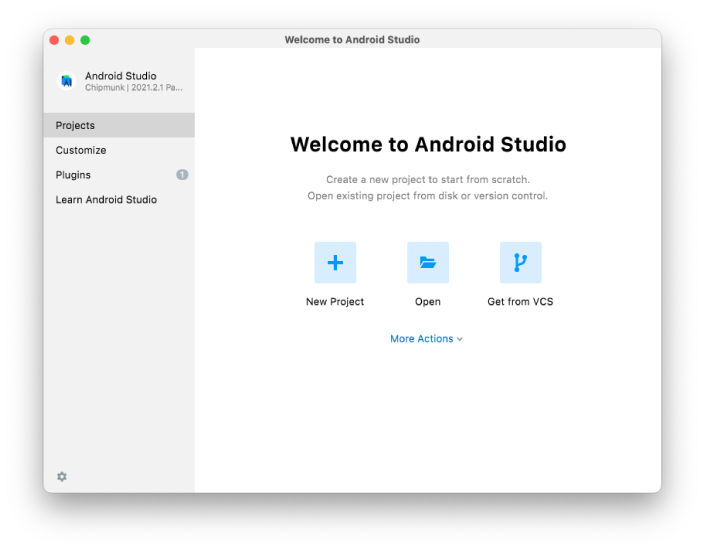
El SDK Manager también se puede encontrar en el diálogo "Configuración" de Android Studio, en Lenguajes y frameworks → Android SDK.
Selecciona la pestaña "SDK Platforms" dentro del SDK Manager, luego marca la casilla junto a "Show Package Details" en la esquina inferior derecha. Busca y expande la entrada Android 15 (VanillaIceCream), luego asegúrate de que los siguientes elementos estén marcados:
-
Android SDK Platform 35 -
Intel x86 Atom_64 System ImageoGoogle APIs Intel x86 Atom System Imageo (para Apple M1 Silicon)Google APIs ARM 64 v8a System Image
A continuación, selecciona la pestaña "SDK Tools" y marca la casilla junto a "Show Package Details" aquí también. Busca y expande la entrada "Android SDK Build-Tools", luego asegúrate de que estén seleccionados 36.0.0 y Android SDK Command-line Tools (latest).
Finalmente, haz clic en "Apply" para descargar e instalar el SDK de Android y las herramientas de compilación relacionadas.
3. Configure the ANDROID_HOME environment variable
Las herramientas de React Native requieren configurar algunas variables de entorno para poder construir aplicaciones con código nativo.
Agrega las siguientes líneas a tu archivo de configuración ~/.zprofile o ~/.zshrc (si estás usando bash, entonces ~/.bash_profile o ~/.bashrc):
export ANDROID_HOME=$HOME/Library/Android/sdk
export PATH=$PATH:$ANDROID_HOME/emulator
export PATH=$PATH:$ANDROID_HOME/platform-tools
Ejecuta source ~/.zprofile (o source ~/.bash_profile para bash) para cargar la configuración en tu shell actual. Verifica que ANDROID_HOME se haya establecido ejecutando echo $ANDROID_HOME y que los directorios apropiados se hayan agregado a tu ruta ejecutando echo $PATH.
Por favor, asegúrate de usar la ruta correcta del SDK de Android. Puedes encontrar la ubicación real del SDK en el diálogo "Settings" de Android Studio, dentro de Languages & Frameworks → Android SDK.
Preparing the Android device
Necesitarás un dispositivo Android para ejecutar tu aplicación de React Native para Android. Puede ser un dispositivo físico Android o, más comúnmente, puedes usar un Android Virtual Device (Dispositivo Virtual Android) que te permite emular un dispositivo Android en tu computadora.
En cualquier caso, necesitarás preparar el dispositivo para ejecutar aplicaciones Android para desarrollo.
Using a physical device
Si tienes un dispositivo Android físico, puedes usarlo para desarrollo en lugar de un AVD conectándolo a tu computadora mediante un cable USB y siguiendo las instrucciones aquí.
Using a virtual device
Si usas Android Studio para abrir ./AwesomeProject/android, puedes ver la lista de Android Virtual Devices (AVDs) disponibles abriendo el "AVD Manager" desde Android Studio. Busca un icono que se vea así:

Si has instalado recientemente Android Studio, es probable que necesites crear un nuevo AVD. Selecciona "Crear dispositivo virtual...", luego elige cualquier teléfono de la lista y haz clic en "Siguiente", y luego selecciona la imagen VanillaIceCream API Level 35.
Haz clic en "Next" y luego en "Finish" para crear tu AVD. En este punto, deberías poder hacer clic en el botón verde con forma de triángulo que está junto a tu AVD para iniciarlo.
That's it!
Haz clic en "Next" y luego en "Finish" para crear tu AVD. En este punto, deberías poder hacer clic en el botón verde con forma de triángulo junto a tu AVD para iniciarlo.

Now what?
-
Si deseas agregar este nuevo código de React Native a una aplicación existente, consulta la Guía de integración.
-
Si sientes curiosidad por aprender más sobre React Native, consulta la Introducción a React Native.
Instalación de dependencias
Esta página fue traducida por PageTurner AI (beta). No está respaldada oficialmente por el proyecto. ¿Encontraste un error? Reportar problema →
Necesitarás Node, Watchman, la interfaz de línea de comandos de React Native, Xcode y CocoaPods.
Aunque puedes utilizar cualquier editor de tu preferencia para desarrollar tu aplicación, necesitarás instalar Xcode para configurar las herramientas necesarias para construir tu aplicación de React Native para iOS.
Node y Watchman
Recomendamos instalar Node y Watchman usando Homebrew. Ejecuta los siguientes comandos en una Terminal después de instalar Homebrew:
brew install node
brew install watchman
Si ya tienes Node instalado en tu sistema, asegúrate de que sea la versión 20.19.4 o superior.
Watchman es una herramienta de Facebook para monitorear cambios en el sistema de archivos. Es muy recomendable instalarla para un mejor rendimiento.
Xcode
Por favor utiliza la última versión de Xcode.
La forma más sencilla de instalar Xcode es a través de la Mac App Store. Instalar Xcode también incluirá el simulador de iOS y todas las herramientas necesarias para construir tu aplicación iOS.
Herramientas de línea de comandos
También necesitarás instalar las Xcode Command Line Tools. Abre Xcode, luego selecciona Settings... (o Preferences...) en el menú de Xcode. Dirígete al panel Locations e instala las herramientas seleccionando la versión más reciente en el desplegable Command Line Tools.
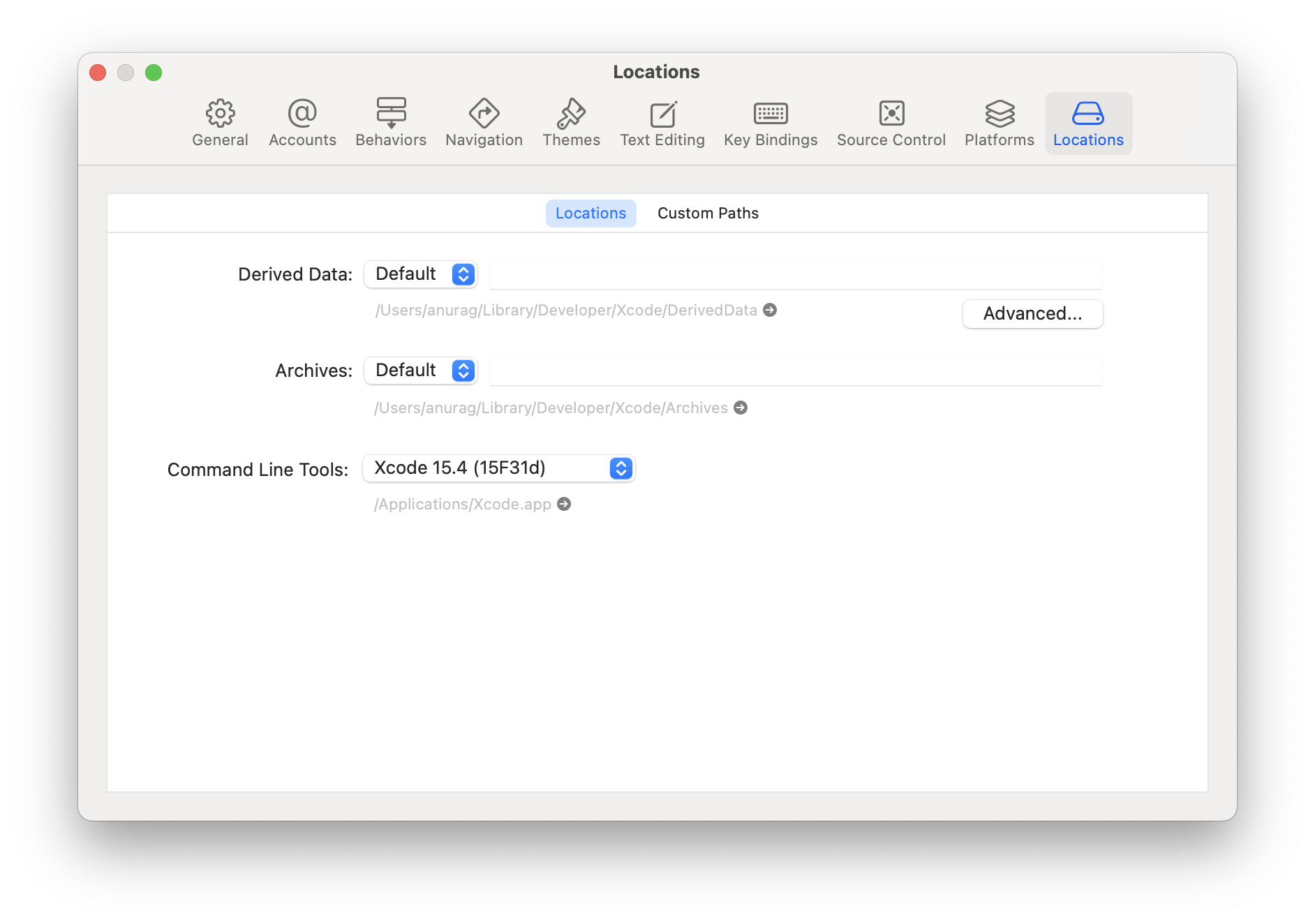
Instalando un simulador de iOS en Xcode
Para instalar un simulador, abre Xcode > Settings... (o Preferences...) y selecciona la pestaña Platforms (o Components). Elige un simulador con la versión de iOS que desees utilizar.
Si estás usando Xcode versión 14.0 o superior para instalar un simulador, abre Xcode > Settings > Platforms, haz clic en el ícono "+" y selecciona la opción iOS….
CocoaPods
CocoaPods es uno de los sistemas de gestión de dependencias disponibles para iOS. CocoaPods es una gema de Ruby. Puedes instalarlo usando la versión de Ruby incluida en la última versión de macOS.
Para más información, visita la guía de inicio de CocoaPods.
[Opcional] Configuración de tu entorno
A partir de React Native versión 0.69, es posible configurar el entorno de Xcode usando el archivo .xcode.env proporcionado por la plantilla.
El archivo .xcode.env contiene una variable de entorno para exportar la ruta al ejecutable node en la variable NODE_BINARY.
Este es el enfoque recomendado para desacoplar la infraestructura de compilación de la versión del sistema de node. Debes personalizar esta variable con tu propia ruta o tu gestor de versiones de node, si difiere del valor predeterminado.
Además, es posible agregar cualquier otra variable de entorno y cargar el archivo .xcode.env en tus fases de scripts de compilación. Si necesitas ejecutar scripts que requieren un entorno específico, este es el enfoque recomendado: permite desacoplar las fases de compilación de un entorno particular.
Si ya estás usando NVM (una herramienta que te ayuda a instalar y cambiar entre versiones de Node.js) y zsh, quizá quieras mover el código que inicializa NVM de tu ~/.zshrc a un archivo ~/.zshenv para ayudar a Xcode a encontrar tu ejecutable de Node:
export NVM_DIR="$HOME/.nvm"
[ -s "$NVM_DIR/nvm.sh" ] && \. "$NVM_DIR/nvm.sh"  # This loads nvm
También deberías asegurarte de que todas las "fases de compilación de script de shell" en tu proyecto de Xcode usen /bin/zsh como shell.
That's it!
Haz clic en "Next" y luego en "Finish" para crear tu AVD. En este punto, deberías poder hacer clic en el botón verde con forma de triángulo junto a tu AVD para iniciarlo.
Now what?
-
Si deseas agregar este nuevo código de React Native a una aplicación existente, consulta la Guía de integración.
-
Si sientes curiosidad por aprender más sobre React Native, consulta la Introducción a React Native.
Target OS
- Android
- iOS
Esta página fue traducida por PageTurner AI (beta). No está respaldada oficialmente por el proyecto. ¿Encontraste un error? Reportar problema →
Installing dependencies
Necesitarás Node, la interfaz de línea de comandos de React Native, un JDK y Android Studio.
Aunque puedes usar cualquier editor de tu preferencia para desarrollar tu aplicación, necesitarás instalar Android Studio para configurar las herramientas necesarias para construir tu aplicación de React Native para Android.
Node, JDK
Recomendamos instalar Node mediante Chocolatey, un gestor de paquetes popular para Windows.
Se recomienda usar una versión LTS de Node. Si quieres poder cambiar entre diferentes versiones, podrías instalar Node mediante nvm-windows, un gestor de versiones de Node para Windows.
React Native también requiere el Java SE Development Kit (JDK), que igualmente puede instalarse usando Chocolatey.
Abre un Símbolo del sistema como administrador (haz clic derecho en Símbolo del sistema y selecciona "Ejecutar como administrador"), luego ejecuta el siguiente comando:
choco install -y nodejs-lts microsoft-openjdk17
Si ya tienes Node instalado en tu sistema, asegúrate de que sea la versión 20.19.4 o superior. Si ya tienes un JDK en tu sistema, te recomendamos JDK17. Puedes encontrarte con problemas al usar versiones más recientes de JDK.
Puedes encontrar opciones de instalación adicionales en la página de descargas de Node.
Si estás usando la última versión de Java Development Kit, necesitarás cambiar la versión de Gradle de tu proyecto para que reconozca el JDK. Puedes hacerlo yendo a {project root folder}\android\gradle\wrapper\gradle-wrapper.properties y cambiando el valor de distributionUrl para actualizar la versión de Gradle. Puedes consultar aquí las últimas versiones de Gradle.
Android development environment
Configurar tu entorno de desarrollo puede ser un tanto tedioso si eres nuevo en el desarrollo para Android. Si ya estás familiarizado con el desarrollo para Android, puede que haya algunas cosas que necesites configurar. En cualquier caso, por favor asegúrate de seguir cuidadosamente los próximos pasos.
1. Install Android Studio
Descarga e instala Android Studio. Durante el asistente de instalación de Android Studio, asegúrate de que las casillas junto a todos los siguientes elementos estén marcadas:
-
Android SDK -
Android SDK Platform -
Android Virtual Device -
Si no estás usando Hyper-V:
Performance (Intel ® HAXM)(Consulta aquí para AMD o Hyper-V)
Luego, haz clic en "Next" para instalar todos estos componentes.
Si las casillas de verificación están atenuadas, tendrás la oportunidad de instalar estos componentes más adelante.
Una vez que la configuración haya finalizado y se te presente la pantalla de bienvenida, continúa con el siguiente paso.
2. Install the Android SDK
Android Studio instala el último SDK de Android por defecto. Sin embargo, construir una aplicación de React Native con código nativo requiere específicamente el SDK Android 15 (VanillaIceCream). Puedes instalar SDKs adicionales de Android a través del SDK Manager en Android Studio.
Para hacerlo, abre Android Studio, haz clic en el botón "More Actions" y selecciona "SDK Manager".
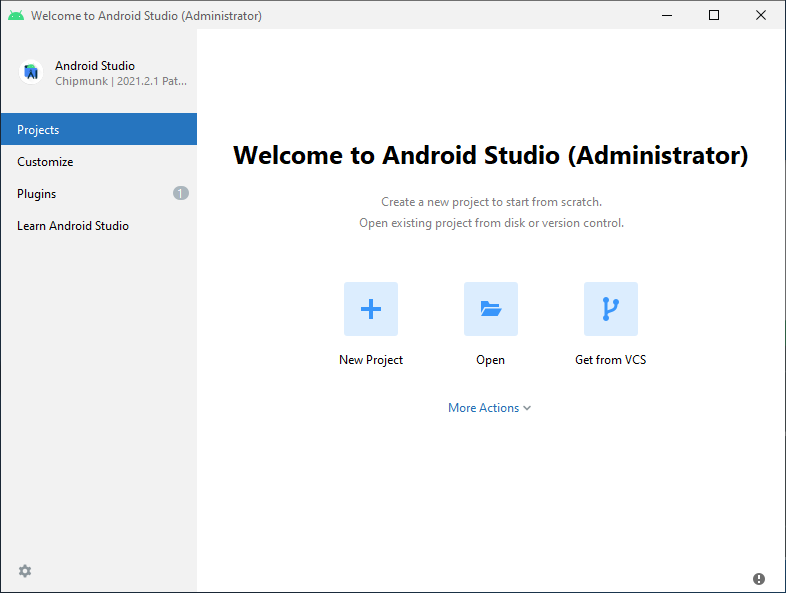
El SDK Manager también se puede encontrar en el diálogo "Configuración" de Android Studio, en Lenguajes y frameworks → Android SDK.
Selecciona la pestaña "SDK Platforms" dentro del SDK Manager, luego marca la casilla junto a "Show Package Details" en la esquina inferior derecha. Busca y expande la entrada Android 15 (VanillaIceCream), luego asegúrate de que los siguientes elementos estén marcados:
-
Android SDK Platform 35 -
Intel x86 Atom_64 System ImageoGoogle APIs Intel x86 Atom System Image
A continuación, selecciona la pestaña "SDK Tools" y también marca la casilla junto a "Show Package Details". Busca y expande la entrada Android SDK Build-Tools, luego asegúrate de que 36.0.0 y Android SDK Command-line Tools (latest) estén seleccionados.
Finalmente, haz clic en "Apply" para descargar e instalar el SDK de Android y las herramientas de compilación relacionadas.
3. Configure the ANDROID_HOME environment variable
Las herramientas de React Native requieren configurar algunas variables de entorno para poder construir aplicaciones con código nativo.
-
Abre el Panel de control de Windows
-
Haz clic en Cuentas de usuario y luego nuevamente en Cuentas de usuario
-
Selecciona Cambiar mis variables de entorno
-
Haz clic en Nueva... para crear una nueva variable de usuario
ANDROID_HOMEque apunte a la ruta de tu SDK de Android:

El SDK se instala por defecto en la siguiente ubicación:
%LOCALAPPDATA%\Android\Sdk
Puedes encontrar la ubicación real del SDK en el diálogo "Configuración" de Android Studio, en Lenguajes y frameworks → Android SDK.
Abre una nueva ventana de Símbolo del sistema para asegurarte de que la nueva variable de entorno se cargue antes de continuar con el siguiente paso.
-
Abre PowerShell
-
Copia y pega Get-ChildItem -Path Env:\ en PowerShell
-
Verifica que
ANDROID_HOMEse haya agregado
4. Add platform-tools to Path
-
Abre el Panel de control de Windows
-
Haz clic en Cuentas de usuario y luego nuevamente en Cuentas de usuario
-
Selecciona Cambiar mis variables de entorno
-
Selecciona la variable Path
-
Haz clic en Editar
-
Haz clic en Nuevo y agrega la ruta a platform-tools a la lista
La ubicación predeterminada para esta carpeta es:
%LOCALAPPDATA%\Android\Sdk\platform-tools
Preparing the Android device
Necesitarás un dispositivo Android para ejecutar tu aplicación de React Native para Android. Puede ser un dispositivo físico Android o, más comúnmente, puedes usar un Android Virtual Device (Dispositivo Virtual Android) que te permite emular un dispositivo Android en tu computadora.
En cualquier caso, necesitarás preparar el dispositivo para ejecutar aplicaciones Android para desarrollo.
Using a physical device
Si tienes un dispositivo Android físico, puedes usarlo para desarrollo en lugar de un AVD conectándolo a tu computadora mediante un cable USB y siguiendo las instrucciones aquí.
Using a virtual device
Si usas Android Studio para abrir ./AwesomeProject/android, puedes ver la lista de Android Virtual Devices (AVDs) disponibles abriendo el "AVD Manager" desde Android Studio. Busca un icono que se vea así:
Si has instalado recientemente Android Studio, es probable que necesites crear un nuevo AVD. Selecciona "Crear dispositivo virtual...", luego elige cualquier teléfono de la lista y haz clic en "Siguiente", y luego selecciona la imagen VanillaIceCream API Level 35.
Si no tienes HAXM instalado, haz clic en "Install HAXM" o sigue estas instrucciones para configurarlo, luego regresa al AVD Manager.
Haz clic en "Next" y luego en "Finish" para crear tu AVD. En este punto, deberías poder hacer clic en el botón verde con forma de triángulo que está junto a tu AVD para iniciarlo.
That's it!
Haz clic en "Next" y luego en "Finish" para crear tu AVD. En este punto, deberías poder hacer clic en el botón verde con forma de triángulo junto a tu AVD para iniciarlo.
Now what?
-
Si deseas agregar este nuevo código de React Native a una aplicación existente, consulta la Guía de integración.
-
Si sientes curiosidad por aprender más sobre React Native, consulta la Introducción a React Native.
Target OS
- Android
- iOS
Instalación de dependencias
Esta página fue traducida por PageTurner AI (beta). No está respaldada oficialmente por el proyecto. ¿Encontraste un error? Reportar problema →
Necesitarás Node, la interfaz de línea de comandos de React Native, un JDK y Android Studio.
Aunque puedes usar cualquier editor de tu preferencia para desarrollar tu aplicación, necesitarás instalar Android Studio para configurar las herramientas necesarias para construir tu aplicación de React Native para Android.
Node
Sigue las instrucciones de instalación para tu distribución de Linux para instalar Node 20.19.4 o superior.
Java Development Kit
Actualmente React Native recomienda la versión 17 del Java SE Development Kit (JDK). Puedes encontrar problemas con versiones más recientes de JDK. Puedes descargar e instalar OpenJDK desde AdoptOpenJDK o mediante el gestor de paquetes de tu sistema.
Android development environment
Configurar tu entorno de desarrollo puede ser un tanto tedioso si eres nuevo en el desarrollo para Android. Si ya estás familiarizado con el desarrollo para Android, puede que haya algunas cosas que necesites configurar. En cualquier caso, por favor asegúrate de seguir cuidadosamente los próximos pasos.
1. Install Android Studio
Descarga e instala Android Studio. Durante el asistente de instalación de Android Studio, asegúrate de que las casillas junto a todos los siguientes elementos estén marcadas:
-
Android SDK -
Android SDK Platform -
Android Virtual Device
Luego, haz clic en "Next" para instalar todos estos componentes.
Si las casillas de verificación están atenuadas, tendrás la oportunidad de instalar estos componentes más adelante.
Una vez que la configuración haya finalizado y se te presente la pantalla de bienvenida, continúa con el siguiente paso.
2. Install the Android SDK
Android Studio instala el último SDK de Android por defecto. Sin embargo, construir una aplicación de React Native con código nativo requiere específicamente el SDK Android 15 (VanillaIceCream). Puedes instalar SDKs adicionales de Android a través del SDK Manager en Android Studio.
Para ello, abre Android Studio, haz clic en el botón "Configure" y selecciona "SDK Manager".
El SDK Manager también se puede encontrar en el diálogo "Configuración" de Android Studio, en Lenguajes y frameworks → Android SDK.
Selecciona la pestaña "SDK Platforms" dentro del SDK Manager, luego marca la casilla junto a "Show Package Details" en la esquina inferior derecha. Busca y expande la entrada Android 15 (VanillaIceCream), luego asegúrate de que los siguientes elementos estén marcados:
-
Android SDK Platform 35 -
Intel x86 Atom_64 System ImageoGoogle APIs Intel x86 Atom System Image
A continuación, selecciona la pestaña "SDK Tools" y marca la casilla junto a "Show Package Details" aquí también. Busca y expande la entrada "Android SDK Build-Tools", luego asegúrate de que estén seleccionados 36.0.0 y Android SDK Command-line Tools (latest).
Finalmente, haz clic en "Apply" para descargar e instalar el SDK de Android y las herramientas de compilación relacionadas.
3. Configure the ANDROID_HOME environment variable
Las herramientas de React Native requieren configurar algunas variables de entorno para poder construir aplicaciones con código nativo.
Agrega estas líneas a tu archivo de configuración $HOME/.bash_profile o $HOME/.bashrc (si usas zsh, entonces ~/.zprofile o ~/.zshrc):
export ANDROID_HOME=$HOME/Android/Sdk
export PATH=$PATH:$ANDROID_HOME/emulator
export PATH=$PATH:$ANDROID_HOME/platform-tools
.bash_profile es específico de bash. Si usas otro shell, deberás editar el archivo de configuración específico de ese shell.
Ejecuta source $HOME/.bash_profile para bash o source $HOME/.zprofile para cargar la configuración en tu shell actual. Verifica que ANDROID_HOME esté configurado con echo $ANDROID_HOME y que las rutas correctas se hayan añadido con echo $PATH.
Por favor, asegúrate de usar la ruta correcta del SDK de Android. Puedes encontrar la ubicación real del SDK en el diálogo "Settings" de Android Studio, dentro de Languages & Frameworks → Android SDK.
Watchman
Sigue la guía de instalación de Watchman para compilar e instalar Watchman desde el código fuente.
Watchman es una herramienta de Facebook para monitorear cambios en el sistema de archivos. Es muy recomendable instalarlo para mejor rendimiento y mayor compatibilidad en ciertos casos extremos (traducción: podrías funcionar sin instalarlo, pero los resultados pueden variar; instalarlo ahora podría evitarte problemas después).
Preparing the Android device
Necesitarás un dispositivo Android para ejecutar tu aplicación de React Native para Android. Puede ser un dispositivo físico Android o, más comúnmente, puedes usar un Android Virtual Device (Dispositivo Virtual Android) que te permite emular un dispositivo Android en tu computadora.
En cualquier caso, necesitarás preparar el dispositivo para ejecutar aplicaciones Android para desarrollo.
Using a physical device
Si tienes un dispositivo Android físico, puedes usarlo para desarrollo en lugar de un AVD conectándolo a tu computadora mediante un cable USB y siguiendo las instrucciones aquí.
Using a virtual device
Si usas Android Studio para abrir ./AwesomeProject/android, puedes ver la lista de Android Virtual Devices (AVDs) disponibles abriendo el "AVD Manager" desde Android Studio. Busca un icono que se vea así:
Si has instalado recientemente Android Studio, es probable que necesites crear un nuevo AVD. Selecciona "Crear dispositivo virtual...", luego elige cualquier teléfono de la lista y haz clic en "Siguiente", y luego selecciona la imagen VanillaIceCream API Level 35.
Recomendamos configurar aceleración por VM en tu sistema para mejorar el rendimiento. Tras seguir esas instrucciones, regresa al AVD Manager.
Haz clic en "Next" y luego en "Finish" para crear tu AVD. En este punto, deberías poder hacer clic en el botón verde con forma de triángulo que está junto a tu AVD para iniciarlo.
That's it!
Haz clic en "Next" y luego en "Finish" para crear tu AVD. En este punto, deberías poder hacer clic en el botón verde con forma de triángulo junto a tu AVD para iniciarlo.
Now what?
-
Si deseas agregar este nuevo código de React Native a una aplicación existente, consulta la Guía de integración.
-
Si sientes curiosidad por aprender más sobre React Native, consulta la Introducción a React Native.