Publicación en Apple App Store
Esta página fue traducida por PageTurner AI (beta). No está respaldada oficialmente por el proyecto. ¿Encontraste un error? Reportar problema →
El proceso de publicación es el mismo que para cualquier otra aplicación nativa de iOS, con algunas consideraciones adicionales que tener en cuenta.
Si estás usando Expo, consulta la guía de Expo sobre Despliegue en las tiendas de aplicaciones para compilar y enviar tu aplicación a Apple App Store. Esta guía funciona con cualquier aplicación de React Native para automatizar el proceso de despliegue.
1. Configurar el esquema de lanzamiento (Release)
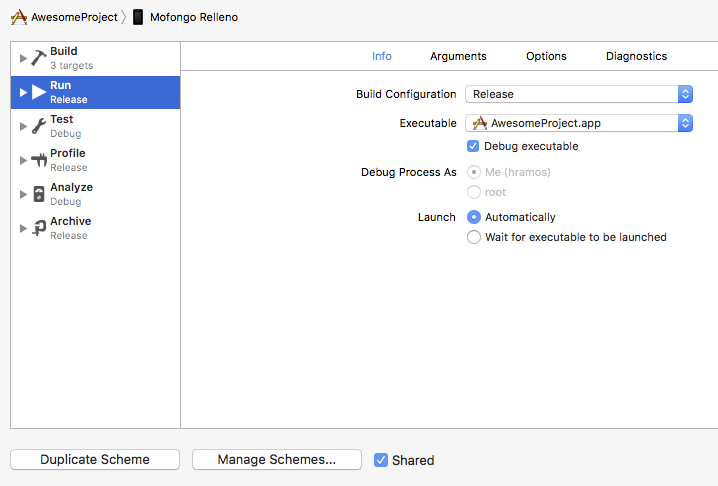
Compilar una aplicación para distribución en App Store requiere usar el esquema Release en Xcode. Las aplicaciones compiladas para Release desactivarán automáticamente el menú de desarrollo (Dev Menu) dentro de la app, evitando que tus usuarios accedan accidentalmente a él en producción. También empaquetará el JavaScript localmente, permitiéndote instalar la app en un dispositivo y probarla sin conexión a la computadora.
Para configurar tu aplicación con el esquema Release, ve a Producto → Esquema → Editar Esquema. Selecciona la pestaña Ejecutar en la barra lateral y establece el menú desplegable "Build Configuration" en Release.
Consejos profesionales
El bundle estático se genera cada vez que apuntas a un dispositivo físico, incluso en modo Debug. Para ahorrar tiempo, desactiva la generación de bundles en Debug añadiendo esto a tu script shell en la fase de compilación de Xcode Bundle React Native code and images:
 if [ "${CONFIGURATION}" == "Debug" ]; then
  export SKIP_BUNDLING=true
 fi
2. Compilar la aplicación para lanzamiento
You can now build your app for release by tapping Cmd ⌘ + B or selecting Product → Build from the menu bar. Once built for release, you'll be able to distribute the app to beta testers and submit the app to the App Store.
También puedes usar la React Native CLI con la opción --mode y el valor Release (ej. desde la raíz de tu proyecto: npm run ios -- --mode="Release" o yarn ios --mode Release).
Cuando hayas completado las pruebas y estés listo para publicar en App Store, sigue esta guía:
-
Abre tu terminal, navega a la carpeta iOS de tu aplicación y escribe
open .. -
Haz doble clic en YOUR_APP_NAME.xcworkspace para abrir Xcode.
-
Haz clic en
Product→Archive. Asegúrate de seleccionar "Any iOS Device (arm64)" como dispositivo.
Verifica que tu Bundle Identifier coincida exactamente con el creado en Identificadores del Apple Developer Dashboard.
-
Tras completar el archivado, haz clic en
Distribute Appen la ventana de archivos. -
Selecciona
App Store Connect(si quieres publicar en App Store). -
Haz clic en
Upload→ Asegúrate de que todas las casillas estén seleccionadas, pulsaNext. -
Elige entre
Automatically manage signingoManually manage signingsegún tus necesidades. -
Haz clic en
Upload. -
Ahora podrás encontrarla en App Store Connect bajo TestFlight.
Completa la información requerida y en la sección Build, selecciona la compilación de la app. Haz clic en Save → Submit For Review.
3. Capturas de pantalla
Apple Store requiere capturas de pantalla para los dispositivos más recientes. Consulta las especificaciones aquí. Nota: algunas resoluciones no son obligatorias si se proporcionan para otros tamaños.