Przygotowanie aplikacji na iOS 15 i Android 12

Ta strona została przetłumaczona przez PageTurner AI (beta). Nie jest oficjalnie zatwierdzona przez projekt. Znalazłeś błąd? Zgłoś problem →
Cześć wszystkim!
Przed nadchodzącymi jesiennymi premierami nowych wersji systemów mobilnych zalecamy wcześniejsze przygotowanie aplikacji React Native, aby uniknąć problemów po ich oficjalnym udostępnieniu.
iOS 15
Data premiery iOS 15 nie została jeszcze ogłoszona, ale bazując na poprzednich wydaniach, prawdopodobnie nastąpi około 16 września. Jeśli przygotowanie aplikacji wymaga zmian, pamiętaj o uwzględnieniu czasu recenzji w App Store.
Na co zwrócić uwagę
Pasek QuickType
Sposób wyłączania paska QuickType w komponencie TextInput uległ zmianie. Pasek QuickType to widoczna nad klawiaturą lista trzech sugerowanych słów. Jeśli w twoim interfejsie musisz ukryć ten pasek, ustawienie autoCorrect na false już nie wyłącza paska QuickType w iOS 15 jak we wcześniejszych wersjach. Aby ukryć pasek QuickType, musisz dodatkowo ustawić spellCheck na false. To wyłączy również sprawdzanie pisowni (czerwone podkreślenia) w komponencie TextInput. Wyłączenie samego paska QuickType przy włączonym sprawdzaniu pisowni nie jest już możliwe.
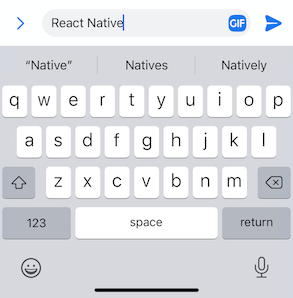
QuickType bar with three suggested words
Aby wyłączyć pasek QuickType w iOS 15, ustaw właściwości spellCheck i autoCorrect na false.
<TextInput
  placeholder="something"
  autoCorrect={false}
  spellCheck={false}
/>
Przezroczysty pasek nawigacyjny
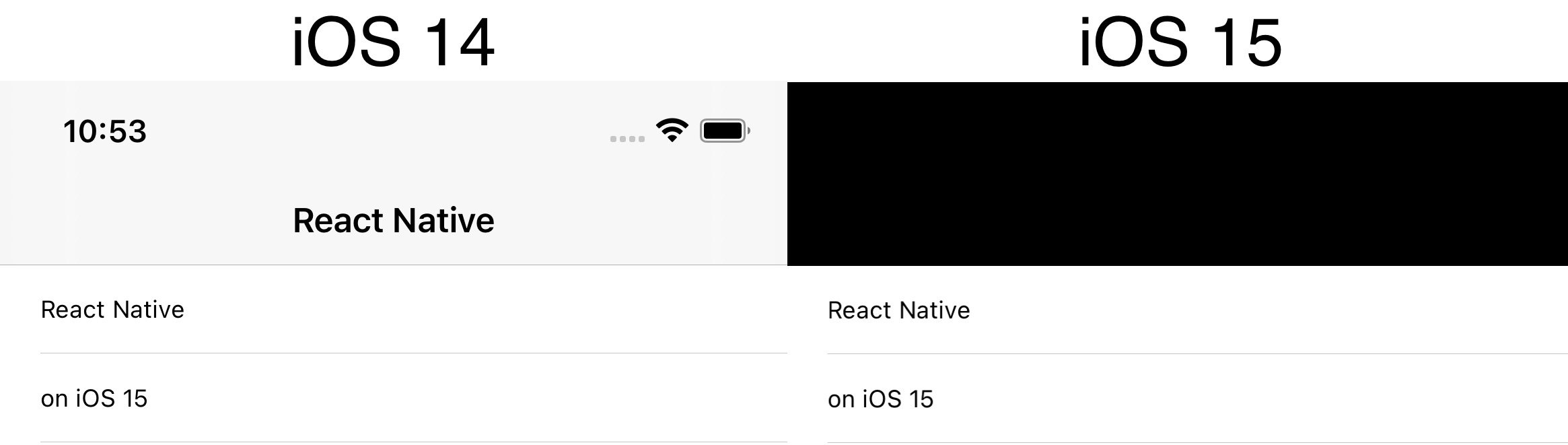
iOS 15 zmienia domyślne zachowanie paska nawigacyjnego. W przeciwieństwie do iOS 14, pasek staje się przezroczysty, gdy zawartość jest przewinięta do samej góry. Uważaj na to, ponieważ może to utrudniać czytelność treści. Porady jak rozwiązać ten problem znajdziesz w tym wątku.
Jak zainstalować iOS 15
Urządzenie
Jeśli masz dodatkowe urządzenie, możesz dołączyć do programu beta i zainstalować iOS 15. Obecne wersje beta są ogólnie stabilne, ale pamiętaj, że aktualizacja do iOS 15 jest nieodwracalna.
Symulator
Aby przetestować aplikację na symulatorze z iOS 15, potrzebujesz pobrać Xcode 13. Znajdziesz go tutaj.
Android 12
Android 12 ukaże się tej jesieni i wprowadza zmiany, które mogą wpłynąć na działanie aplikacji. Tradycyjnie Google Play wymaga aktualizacji docelowego SDK aplikacji przed listopadem następnego roku (wymagania dla poprzedniej wersji znajdziesz tutaj).
Na co zwrócić uwagę
Efekt przewijania poza krawędź
Android 12 wprowadza nowy efekt przewijania poza krawędź, który dotyczy wszystkich kontenerów z przewijaniem. Ponieważ widoki przewijania React Native bazują na natywnych widokach, zalecamy sprawdzenie kontenerów z przewijaniem, aby upewnić się, że efekt działa poprawnie. Możesz go wyłączyć, ustawiając właściwość overScrollMode na never.
Aktualizacje uprawnień
W Androidzie 12 użytkownicy twojej aplikacji mogą udzielić dostępu tylko do przybliżonej lokalizacji, jeśli żądasz jej za pomocą uprawnienia ACCESS_FINE_LOCATION. Więcej informacji znajdziesz tutaj.
Zapoznaj się z szczegółowymi zmianami w zachowaniu dla wszystkich aplikacji działających na Androidzie 12.
Jak zainstalować Androida 12
Urządzenie
Jeśli masz dodatkowe urządzenie z Androidem, sprawdź, czy możesz zainstalować wersję beta Androida 12, korzystając z instrukcji tutaj.
Emulator
Jeśli nie masz dostępnego urządzenia, możesz skonfigurować emulator, postępując zgodnie z instrukcjami tutaj.