Tworzenie biblioteki dla twojego modułu
Ta strona została przetłumaczona przez PageTurner AI (beta). Nie jest oficjalnie zatwierdzona przez projekt. Znalazłeś błąd? Zgłoś problem →
React Native posiada bogaty ekosystem bibliotek do rozwiązywania typowych problemów. Gromadzimy biblioteki React Native na stronie reactnative.directory, co stanowi doskonałe źródło wiedzy, które każdy deweloper React Native powinien dodać do zakładek.
Czasem pracujesz nad modułem, który warto wydzielić do osobnej biblioteki w celu ponownego wykorzystania kodu. Może to być biblioteka, którą chcesz używać we wszystkich swoich aplikacjach, którą chcesz udostępnić społeczności jako komponent open source, a nawet biblioteka, którą chcesz sprzedawać.
W tym przewodniku nauczysz się:
-
jak wydzielić moduł do osobnej biblioteki
-
jak dystrybuować bibliotekę za pomocą NPM
Wydzielanie modułu do biblioteki
Do utworzenia nowej biblioteki możesz użyć narzędzia create-react-native-library. To narzędzie konfiguruje nową bibliotekę z całym potrzebnym kodem szablonowym: wszystkimi plikami konfiguracyjnymi i plikami wymaganymi przez różne platformy. Posiada również przyjazny interaktywny menu, które przeprowadzi cię przez proces tworzenia biblioteki.
Aby wydzielić moduł do osobnej biblioteki, wykonaj następujące kroki:
-
Utwórz nową bibliotekę
-
Przenieś kod z aplikacji do biblioteki
-
Zaktualizuj kod, aby odzwierciedlał nową strukturę
-
Opublikuj ją.
1. Tworzenie biblioteki
- Rozpocznij proces tworzenia, uruchamiając polecenie:
npx create-react-native-library@latest <Name of Your Library>
-
Podaj nazwę swojego modułu. Musi to być poprawna nazwa npm, więc powinna składać się z małych liter. Możesz użyć
-do oddzielania słów. -
Dodaj opis pakietu.
-
Kontynuuj wypełnianie formularza, aż dojdziesz do pytania "Jakiego rodzaju bibliotekę chcesz opracować?"

-
Na potrzeby tego przewodnika wybierz opcję Moduł Turbo. Zauważ, że możesz tworzyć biblioteki zarówno dla Nowej Architektury, jak i Architektury Starszej (Legacy).
-
Następnie możesz wybrać, czy chcesz bibliotekę, która ma dostęp do platformy (Kotlin & Objective-C), czy współdzieloną bibliotekę C++ (C++ dla Androida i iOS).
-
Na koniec wybierz
Test Appjako ostatnią opcję. Ta opcja tworzy bibliotekę z oddzielną aplikacją, która jest już skonfigurowana w folderze biblioteki.
Po zakończeniu interaktywnego procesu narzędzie tworzy folder o strukturze, która w Visual Studio Code wygląda następująco:
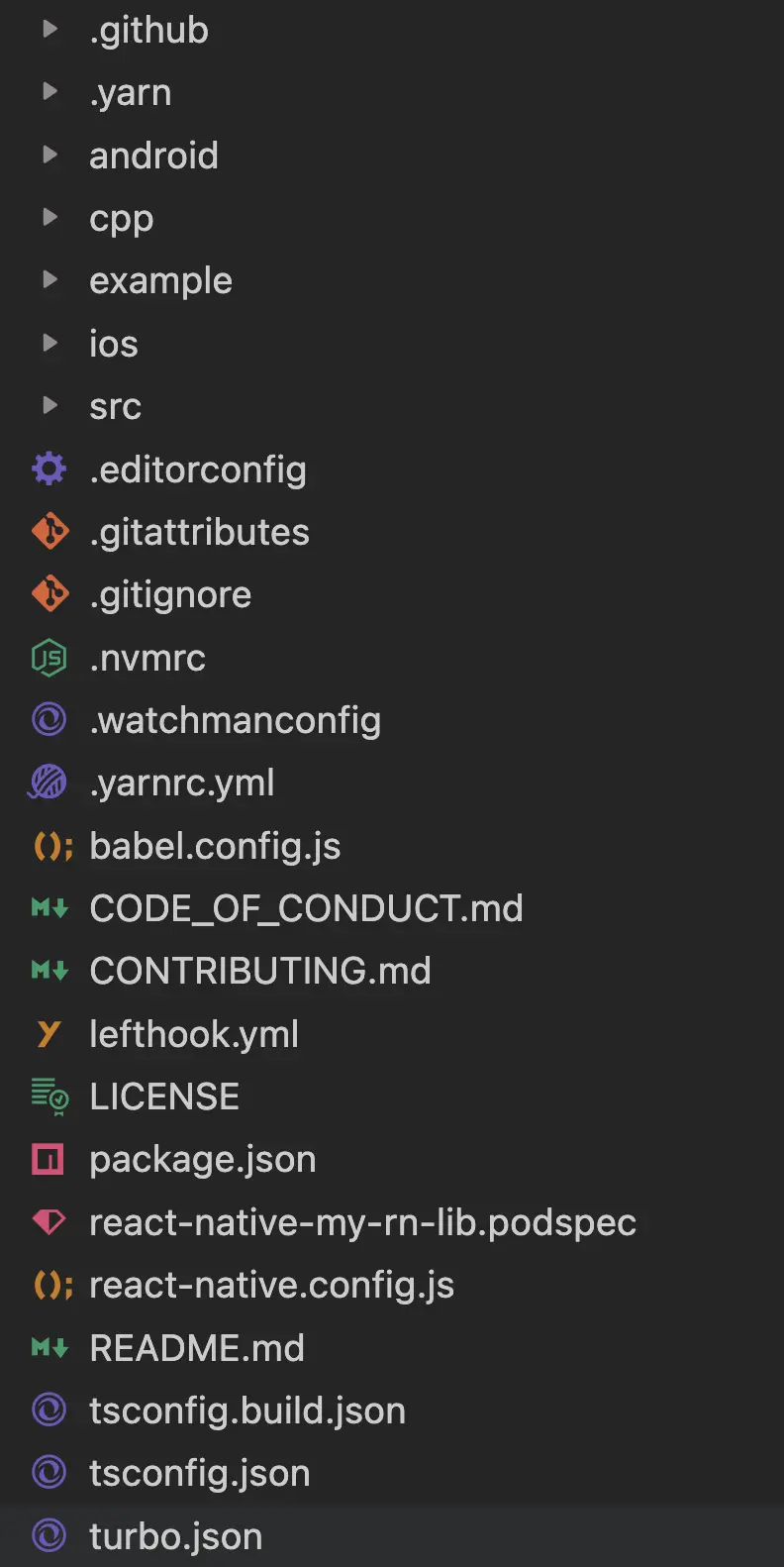
Zachęcamy do zapoznania się z kodem, który został dla ciebie utworzony. Najważniejsze części to:
-
Folder
android: tutaj znajduje się kod dla Androida -
Folder
cpp: tutaj znajduje się kod C++ -
Folder
ios: tutaj znajduje się kod dla iOS -
Folder
src: tutaj znajduje się kod JavaScript.
Plik package.json jest już skonfigurowany z wszystkimi informacjami, które przekazaliśmy do narzędzia create-react-native-library, w tym z nazwą i opisem pakietu. Zauważ, że package.json jest również skonfigurowany do uruchamiania Codegen.
  "codegenConfig": {
    "name": "RN<your module name>Spec",
    "type": "all",
    "jsSrcsDir": "src",
    "outputDir": {
      "ios": "ios/generated",
      "android": "android/generated"
    },
    "android": {
      "javaPackageName": "com.<name-of-the-module>"
    }
  },
Wreszcie, biblioteka zawiera już całą infrastrukturę umożliwiającą jej połączenie z iOS i Androidem.
2. Kopiowanie kodu z twojej aplikacji
Dalsza część przewodnika zakłada, że masz w swojej aplikacji lokalny moduł Turbo Native, utworzony zgodnie z wytycznymi przedstawionymi w innych przewodnikach na tej stronie: moduły Turbo Native dla konkretnych platform lub moduły Turbo Native wieloplatformowe. Przewodnik ten działa również dla komponentów oraz modułów i komponentów starszej architektury. Będziesz musiał dostosować pliki, które musisz skopiować i zaktualizować.
-
[Nie wymagane dla modułów i komponentów starej architektury] Przenieś kod z folderu
specsw twojej aplikacji do folderusrcutworzonego przezcreate-react-native-library. -
Zaktualizuj plik
index.ts, aby poprawnie eksportował specyfikację Turbo Native Module, dzięki czemu będzie dostępna z biblioteki. Przykład:
import NativeSampleModule from './NativeSampleModule';

export default NativeSampleModule;
-
Skopiuj natywny moduł:
- Zastąp kod w
android/src/main/java/com/<name-of-the-module>kodem napisanym w aplikacji dla twojego natywnego modułu (jeśli istnieje). - Zastąp kod w folderze
ioskodem napisanym w aplikacji dla twojego natywnego modułu (jeśli istnieje). - Zastąp kod w folderze
cppkodem napisanym w aplikacji dla twojego natywnego modułu (jeśli istnieje).
- Zastąp kod w
-
[Nie wymagane dla modułów i komponentów starej architektury] Zaktualizuj wszystkie odwołania do poprzedniej nazwy specyfikacji na nową nazwę zdefiniowaną w polu
codegenConfigplikupackage.jsonbiblioteki. Przykładowo, jeśli wpackage.jsonaplikacji ustawiłeśAppSpecsjakocodegenConfig.name, a w bibliotece jest toRNNativeSampleModuleSpec, zamień wszystkie wystąpieniaAppSpecsnaRNNativeSampleModuleSpec.
To wszystko! Przeniosłeś wymagany kod z aplikacji do osobnej biblioteki.
Testowanie biblioteki
Narzędzie create-react-native-library dostarcza przykładową aplikację już skonfigurowaną do pracy z biblioteką – to doskonały sposób na przetestowanie!
W folderze example znajdziesz strukturę identyczną jak w nowej aplikacji React Native tworzonej z szablonu react-native-community/template.
Aby przetestować bibliotekę:
-
Przejdź do folderu
example. -
Uruchom
yarn install, aby zainstalować zależności. -
Tylko dla iOS: zainstaluj CocoaPods poleceniem
cd ios && pod install. -
Zbuduj i uruchom Androida poleceniem
yarn androidz folderuexample. -
Zbuduj i uruchom iOS poleceniem
yarn iosz folderuexample.
Używanie biblioteki jako modułu lokalnego
Istnieją scenariusze, w których możesz chcieć używać biblioteki jako lokalnego modułu w aplikacjach bez publikowania na NPM.
W takim przypadku biblioteka może znajdować się jako folder siostrzany względem twoich aplikacji.
Development
├── App
└── Library
Bibliotekę stworzoną za pomocą create-react-native-library możesz użyć również w ten sposób.
-
Dodaj bibliotekę do aplikacji: przejdź do folderu
Appi wykonajyarn add ../Library. -
Tylko dla iOS: przejdź do folderu
App/iosi uruchombundle exec pod install, aby zainstalować zależności. -
Zaktualizuj plik
App.tsx, importując kod z biblioteki. Przykład:
import NativeSampleModule from '../Library/src/index';
Jeśli uruchomisz aplikację teraz, Metro nie znajdzie potrzebnych plików JS. Dzieje się tak, ponieważ Metro działa z folderu App i nie ma dostępu do plików JS w folderze Library. Aby to naprawić, zaktualizuj plik metro.config.js następująco:
const {getDefaultConfig, mergeConfig} = require('@react-native/metro-config');

/**
 * Metro configuration
 * https://reactnative.dev/docs/metro
 *
 * @type {import('metro-config').MetroConfig}
 */
+ const path = require('path');

- const config = {}
+ const config = {
+  // Make Metro able to resolve required external dependencies
+  watchFolders: [
+    path.resolve(__dirname, '../Library'),
+  ],
+  resolver: {
+    extraNodeModules: {
+      'react-native': path.resolve(__dirname, 'node_modules/react-native'),
+    },
+  },
+};

module.exports = mergeConfig(getDefaultConfig(__dirname), config);
Konfiguracja watchFolders nakazuje Metro obserwować pliki i zmiany w dodatkowych ścieżkach – tutaj w ../Library, gdzie znajduje się potrzebny plik src/index.
Właściwość resolver jest niezbędna, aby dostarczyć bibliotece kod React Native używany przez aplikację. Bez tego dodatkowego resolvera importy z React Native w bibliotece nie powiodą się.
W tym momencie możesz budować i uruchamiać aplikację jak zwykle:
-
Zbuduj i uruchom aplikację na Androida za pomocą polecenia
yarn androidz folderuexample. -
Zbuduj i uruchom aplikację na iOS za pomocą polecenia
yarn iosz folderuexample.
Publikowanie biblioteki na NPM
Konfiguracja umożliwiająca publikowanie wszystkiego na NPM jest już gotowa, dzięki narzędziu create-react-native-library.
-
Zainstaluj zależności w swoim module za pomocą polecenia
yarn install. -
Zbuduj bibliotekę, uruchamiając polecenie
yarn prepare. -
Opublikuj ją za pomocą polecenia
yarn release.
Po chwili twoja biblioteka pojawi się na NPM. Aby to sprawdzić, uruchom:
npm view <package.name>
gdzie package.name to name, które ustawiłeś w pliku package.json podczas inicjalizacji biblioteki.
Teraz możesz zainstalować bibliotekę w swojej aplikacji, uruchamiając:
yarn add <package.name>
Tylko dla iOS: po zainstalowaniu nowego modułu zawierającego natywny kod, musisz ponownie zainstalować CocoaPods, uruchamiając bundle exec pod install (zalecane) lub pod install, jeśli nie używasz Bundlera Ruby (niezalecane).
Gratulacje! Opublikowałeś swoją pierwszą bibliotekę React Native.