Podstawy debugowania
Ta strona została przetłumaczona przez PageTurner AI (beta). Nie jest oficjalnie zatwierdzona przez projekt. Znalazłeś błąd? Zgłoś problem →
Funkcje debugowania, takie jak Menu Deweloperskie, LogBox i React Native DevTools są wyłączone w wersjach produkcyjnych.
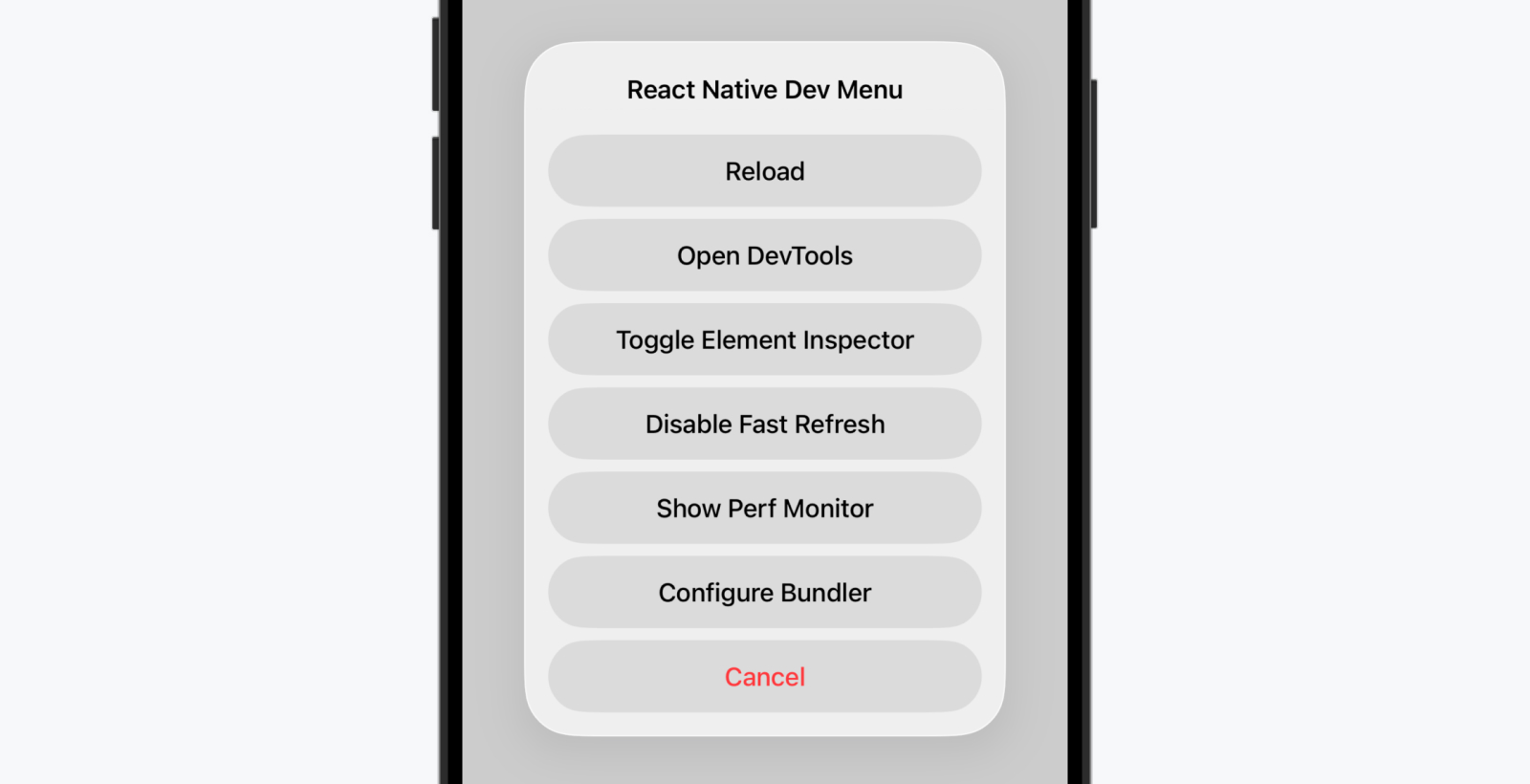
Otwieranie Menu Deweloperskiego
React Native udostępnia w aplikacji menu deweloperskie z dostępem do funkcji debugowania. Możesz je otworzyć poprzez potrząśnięcie urządzeniem lub skróty klawiszowe:
-
Symulator iOS: Ctrl + Cmd ⌘ + Z (lub Device > Shake)
-
Emulatory Android: Cmd ⌘ + M (macOS) lub Ctrl + M (Windows i Linux)
Alternatywa (Android): adb shell input keyevent 82.
Otwieranie DevTools
React Native DevTools to wbudowany debuger dla React Native. Pozwala analizować działanie kodu JavaScript, podobnie jak w przeglądarce internetowej.
Aby otworzyć DevTools:
-
Wybierz "Open DevTools" w Menu Deweloperskim.
-
Naciśnij j w CLI.
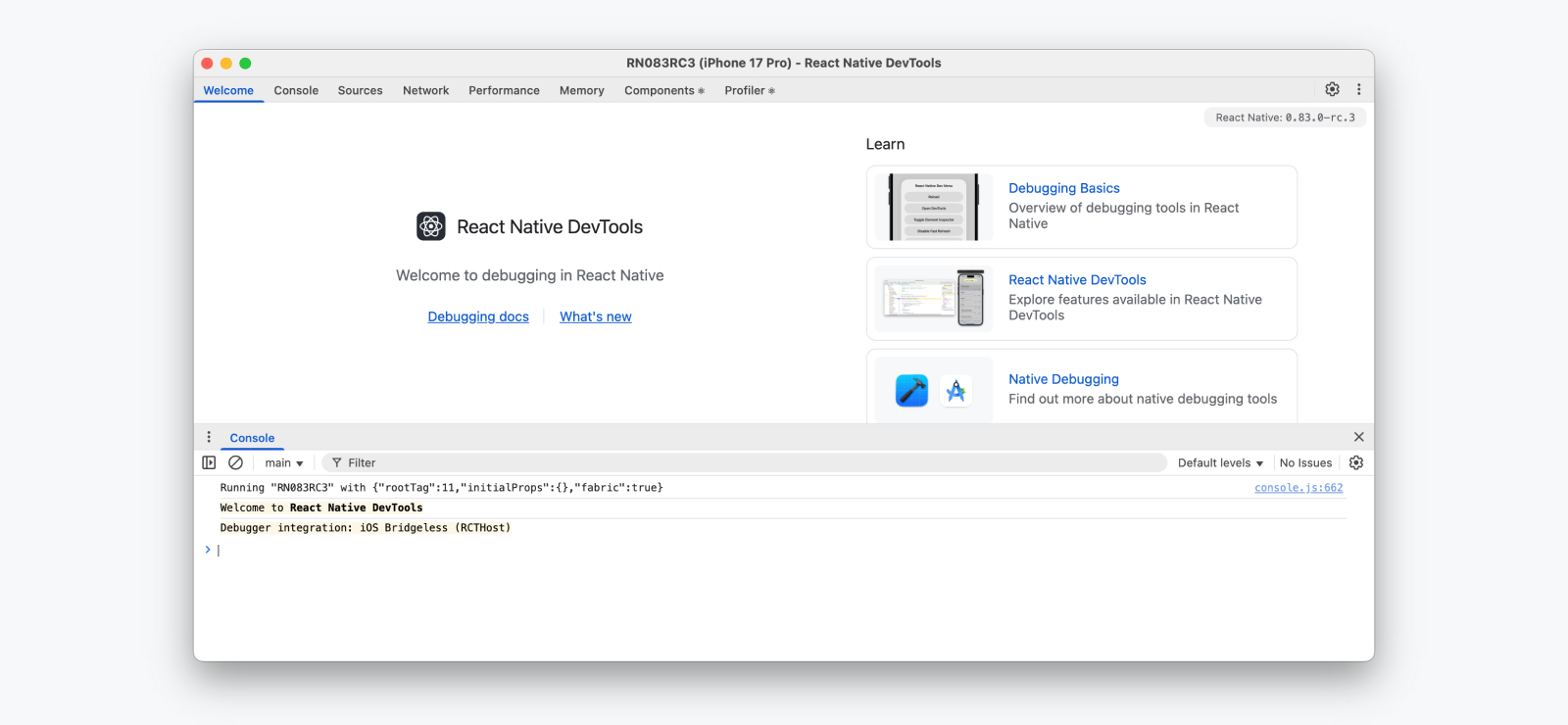
Podczas pierwszego uruchomienia DevTools otworzy panel powitalny wraz z konsolą, gdzie możesz przeglądać logi i interagować ze środowiskiem JavaScript. U góry okna znajdziesz przełączanie między panelami, w tym Inspektorem Komponentów React i Profilerem.
Więcej informacji w naszym przewodniku React Native DevTools.
LogBox
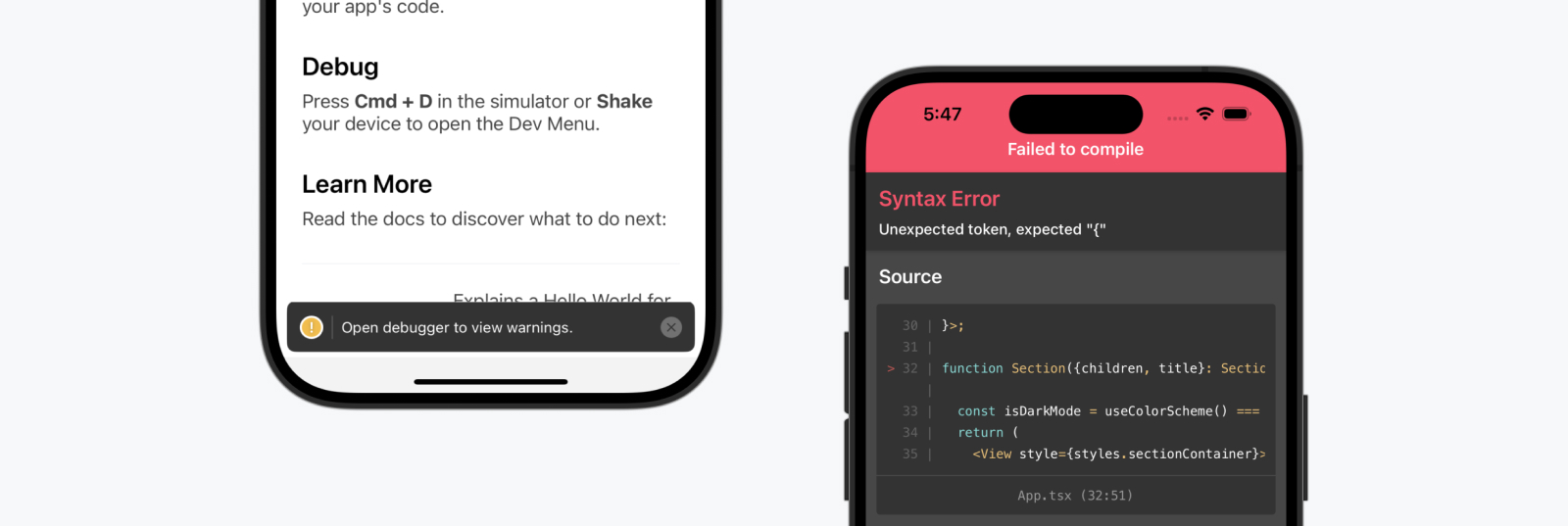
LogBox to narzędzie w aplikacji wyświetlające ostrzeżenia i błędy logowane przez twoją aplikację.
Błędy krytyczne
Gdy wystąpi nieodwracalny błąd, np. błąd składni JavaScript, LogBox otworzy się z lokalizacją błędu. W tym stanie LogBox nie można zamknąć, ponieważ kod nie może być wykonany. LogBox automatycznie zniknie po poprawieniu błędu składni — poprzez Szybką Aktualizację (Fast Refresh) lub po ręcznym przeładowaniu.
Błędy i ostrzeżenia konsoli
Błędy i ostrzeżenia konsoli wyświetlane są jako powiadomienia na ekranie z czerwoną lub żółtą ikoną.
-
Błędy pokazują liczbę powiadomień. Dotknij powiadomienia, aby zobaczyć rozszerzony widok i przejść między innymi logami.
-
Ostrzeżenia wyświetlają baner powiadomienia bez szczegółów, zachęcając do otwarcia React Native DevTools.
Gdy React Native DevTools jest otwarte, wszystkie błędy (oprócz błędów krytycznych) zostaną ukryte w LogBox. Zalecamy używanie panelu Konsola w React Native DevTools jako źródła prawdy, ze względu na różne opcje LogBox, które mogą ukrywać lub zmieniać poziom niektórych logów.
💡 Ignoring logs
LogBox can be configured via the LogBox API.
import {LogBox} from 'react-native';
Ignore all logs
LogBox notifications can be disabled using LogBox.ignoreAllLogs(). This can be useful in situations such as giving product demos.
LogBox.ignoreAllLogs();
Ignore specific logs
Notifications can be disabled on a per-log basis via LogBox.ignoreLogs(). This can be useful for noisy warnings or those that cannot be fixed, e.g. in a third-party dependency.
LogBox.ignoreLogs([
  // Exact message
  'Warning: componentWillReceiveProps has been renamed',

  // Substring or regex match
  /GraphQL error: .*/,
]);
LogBox will treat certain errors from React as warnings, which will mean they don't display as an in-app error notification. Advanced users can change this behaviour by customising LogBox's warning filter using LogBoxData.setWarningFilter().
Monitor wydajności
W Androidzie i iOS nakładkę monitorującą wydajność można włączyć podczas rozwoju, wybierając "Perf Monitor" w Menu Deweloperskim. Więcej o tej funkcji tutaj.
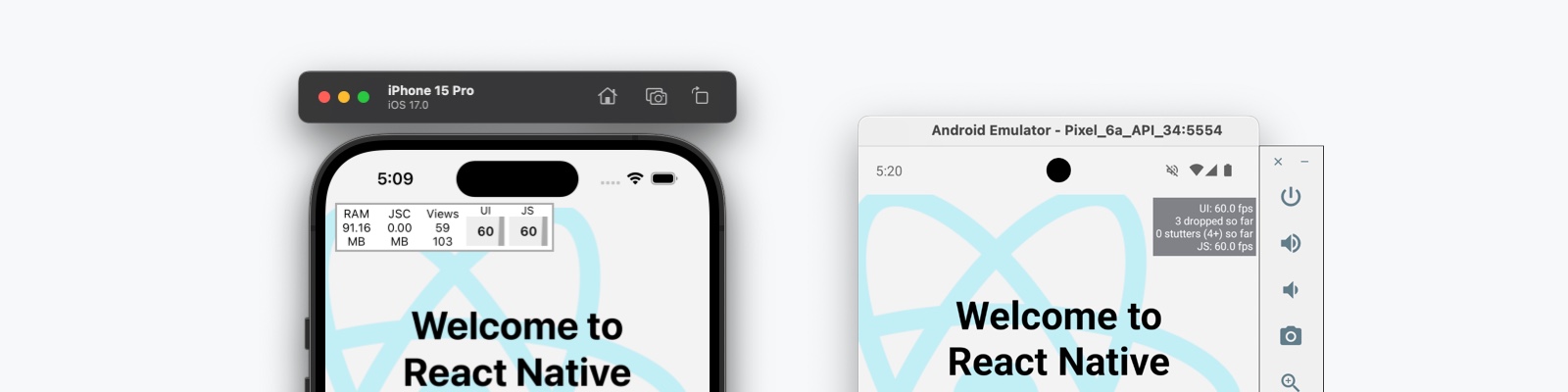
Monitor wydajności działa w aplikacji i ma charakter poglądowy. Do dokładnych pomiarów wydajności zalecamy korzystanie z natywnych narzędzi w Android Studio i Xcode.