Integracja z istniejącymi aplikacjami
Ta strona została przetłumaczona przez PageTurner AI (beta). Nie jest oficjalnie zatwierdzona przez projekt. Znalazłeś błąd? Zgłoś problem →
React Native doskonale sprawdza się przy tworzeniu nowych aplikacji mobilnych od podstaw. Jednak równie dobrze nadaje się do dodawania pojedynczych widoków lub ścieżek użytkownika do istniejących natywnych aplikacji. W kilku krokach możesz dodać nowe funkcje, ekrany, widoki itd. oparte na React Native.
Konkretne kroki różnią się w zależności od platformy, na którą aplikacja jest przeznaczona.
- Android (Java & Kotlin)
- iOS (Objective-C and Swift)
Ta strona została przetłumaczona przez PageTurner AI (beta). Nie jest oficjalnie zatwierdzona przez projekt. Znalazłeś błąd? Zgłoś problem →
Kluczowe koncepcje
Kluczem do integracji komponentów React Native z aplikacją na Androida jest:
-
Skonfigurowanie poprawnej struktury katalogów
-
Zainstalowanie niezbędnych zależności NPM
-
Dodanie React Native do konfiguracji Gradle
-
Napisanie kodu TypeScript dla pierwszego ekranu w React Native
-
Integracja React Native z kodem Androida przy użyciu ReactActivity
-
Testowanie integracji przez uruchomienie bundlera i sprawdzenie działania aplikacji
Korzystanie ze szablonu społecznościowego
Podczas korzystania z tego przewodnika zalecamy użycie szablonu społecznościowego React Native jako punktu odniesienia. Szablon zawiera minimalną aplikację na Androida i pomoże ci zrozumieć, jak zintegrować React Native z istniejącą aplikacją na Androida.
Wymagania wstępne
Postępuj zgodnie z przewodnikiem dotyczącym konfigurowania środowiska deweloperskiego i używania React Native bez frameworka, aby skonfigurować swoje środowisko do budowania aplikacji React Native na Androida.
Ten przewodnik zakłada również, że znasz podstawy tworzenia aplikacji na Androida, takie jak tworzenie aktywności (Activities) i edycja pliku AndroidManifest.xml.
1. Konfiguracja struktury katalogów
Aby zapewnić płynne działanie, utwórz nowy folder dla projektu zintegrowanego z React Native, a następnie przenieś istniejący projekt Androida do podfolderu /android.
2. Instalacja zależności NPM
Przejdź do katalogu głównego i uruchom następujące polecenie:
curl -O https://raw.githubusercontent.com/react-native-community/template/refs/heads/Następna-stable/template/package.json
This will copy the package.json file from the Community template to your project.
Następnie zainstaluj pakiety NPM, uruchamiając:
- npm
- Yarn
npm install
yarn install
Proces instalacji utworzył nowy folder node_modules. Ten folder przechowuje wszystkie zależności JavaScript wymagane do zbudowania projektu.
Add node_modules/ to your .gitignore file (here the Community default one).
3. Dodawanie React Native do aplikacji
Konfiguracja Gradle
React Native używa wtyczki Gradle dla React Native do konfiguracji zależności i ustawień projektu.
First, let's edit your settings.gradle file by adding those lines (as suggested from the Community template):
// Configures the React Native Gradle Settings plugin used for autolinking
pluginManagement { includeBuild("../node_modules/@react-native/gradle-plugin") }
plugins { id("com.facebook.react.settings") }
extensions.configure(com.facebook.react.ReactSettingsExtension){ ex -> ex.autolinkLibrariesFromCommand() }
// If using .gradle.kts files:
// extensions.configure<com.facebook.react.ReactSettingsExtension> { autolinkLibrariesFromCommand() }
includeBuild("../node_modules/@react-native/gradle-plugin")

// Include your existing Gradle modules here.
// include(":app")
Then you need to open your top level build.gradle and include this line (as suggested from the Community template):
buildscript {
    repositories {
        google()
        mavenCentral()
    }
    dependencies {
        classpath("com.android.tools.build:gradle:7.3.1")
+       classpath("com.facebook.react:react-native-gradle-plugin")
    }
}
This makes sure the React Native Gradle Plugin (RNGP) is available inside your project.
Finally, add those lines inside your Applications's build.gradle file (it's a different build.gradle file usually inside your app folder - you can use the Community template file as reference):
apply plugin: "com.android.application"
+apply plugin: "com.facebook.react"

repositories {
    mavenCentral()
}

dependencies {
    // Other dependencies here
+   // Note: we intentionally don't specify the version number here as RNGP will take care of it.
+   // If you don't use the RNGP, you'll have to specify version manually.
+   implementation("com.facebook.react:react-android")
+   implementation("com.facebook.react:hermes-android")
}

+react {
+   // Needed to enable Autolinking - https://github.com/react-native-community/cli/blob/master/docs/autolinking.md
+   autolinkLibrariesWithApp()
+}
Finally, open your application gradle.properties files and add the following line (here the Community template file as reference):
+reactNativeArchitectures=armeabi-v7a,arm64-v8a,x86,x86_64
+newArchEnabled=true
+hermesEnabled=true
Konfiguracja manifestu
Najpierw upewnij się, że masz uprawnienie do Internetu w pliku AndroidManifest.xml:
<manifest xmlns:android="http://schemas.android.com/apk/res/android">

+   <uses-permission android:name="android.permission.INTERNET" />

    <application
      android:name=".MainApplication">
    </application>
</manifest>
Następnie musisz włączyć ruchy w postaci czystego tekstu w debugowym pliku AndroidManifest.xml:
<?xml version="1.0" encoding="utf-8"?>
<manifest xmlns:android="http://schemas.android.com/apk/res/android"
    xmlns:tools="http://schemas.android.com/tools">

    <application
+       android:usesCleartextTraffic="true"
+       tools:targetApi="28"
    />
</manifest>
As usual, here the AndroidManifest.xml file from the Community template to use as a reference: main and debug.
Jest to konieczne, ponieważ twoja aplikacja będzie komunikować się z lokalnym bundlerem, Metro, poprzez HTTP.
Upewnij się, że dodajesz to tylko do manifestu w wersji debug.
4. Pisanie kodu TypeScript
Teraz faktycznie zmodyfikujemy natywną aplikację na Androida, aby zintegrować React Native.
Pierwszy fragment kodu, który napiszemy, to właściwy kod React Native dla nowego ekranu, który zostanie zintegrowany z naszą aplikacją.
Tworzenie pliku index.js
Najpierw utwórz pusty plik index.js w katalogu głównym twojego projektu React Native.
index.js to punkt startowy aplikacji React Native i jest zawsze wymagany. Może to być mały plik, który importuje inne pliki będące częścią twojego komponentu lub aplikacji React Native, lub może zawierać cały potrzebny kod.
Our index.js should look as follows (here the Community template file as reference):
import {AppRegistry} from 'react-native';
import App from './App';

AppRegistry.registerComponent('HelloWorld', () => App);
Tworzenie pliku App.tsx
Let's create an App.tsx file. This is a TypeScript file that can have JSX expressions. It contains the root React Native component that we will integrate into our Android application (link):
import React from 'react';
import {
  SafeAreaView,
  ScrollView,
  StatusBar,
  StyleSheet,
  Text,
  useColorScheme,
  View,
} from 'react-native';

import {
  Colors,
  DebugInstructions,
  Header,
  ReloadInstructions,
} from 'react-native/Libraries/NewAppScreen';

function App(): React.JSX.Element {
  const isDarkMode = useColorScheme() === 'dark';

  const backgroundStyle = {
    backgroundColor: isDarkMode ? Colors.darker : Colors.lighter,
  };

  return (
    <SafeAreaView style={backgroundStyle}>
      <StatusBar
        barStyle={isDarkMode ? 'light-content' : 'dark-content'}
        backgroundColor={backgroundStyle.backgroundColor}
      />
      <ScrollView
        contentInsetAdjustmentBehavior="automatic"
        style={backgroundStyle}>
        <Header />
        <View
          style={{
            backgroundColor: isDarkMode
              ? Colors.black
              : Colors.white,
            padding: 24,
          }}>
          <Text style={styles.title}>Step One</Text>
          <Text>
            Edit <Text style={styles.bold}>App.tsx</Text> to
            change this screen and see your edits.
          </Text>
          <Text style={styles.title}>See your changes</Text>
          <ReloadInstructions />
          <Text style={styles.title}>Debug</Text>
          <DebugInstructions />
        </View>
      </ScrollView>
    </SafeAreaView>
  );
}

const styles = StyleSheet.create({
  title: {
    fontSize: 24,
    fontWeight: '600',
  },
  bold: {
    fontWeight: '700',
  },
});

export default App;
Here is the Community template file as reference.
5. Integracja z kodem Androida
Teraz musimy dodać kod natywny, aby uruchomić środowisko wykonawcze React Native i nakazać renderowanie naszych komponentów React.
Aktualizacja klasy Application
Najpierw musimy zaktualizować klasę Application, aby poprawnie zainicjować React Native:
- Java
- Kotlin
package <your-package-here>;

import android.app.Application;
+import com.facebook.react.PackageList;
+import com.facebook.react.ReactApplication;
+import com.facebook.react.ReactHost;
+import com.facebook.react.ReactNativeHost;
+import com.facebook.react.ReactPackage;
+import com.facebook.react.defaults.DefaultNewArchitectureEntryPoint;
+import com.facebook.react.defaults.DefaultReactHost;
+import com.facebook.react.defaults.DefaultReactNativeHost;
+import com.facebook.soloader.SoLoader;
+import com.facebook.react.soloader.OpenSourceMergedSoMapping
+import java.util.List;

-class MainApplication extends Application {
+class MainApplication extends Application implements ReactApplication {
+ @Override
+ public ReactNativeHost getReactNativeHost() {
+   return new DefaultReactNativeHost(this) {
+     @Override
+     protected List<ReactPackage> getPackages() { return new PackageList(this).getPackages(); }
+     @Override
+     protected String getJSMainModuleName() { return "index"; }
+     @Override
+     public boolean getUseDeveloperSupport() { return BuildConfig.DEBUG; }
+     @Override
+     protected boolean isNewArchEnabled() { return BuildConfig.IS_NEW_ARCHITECTURE_ENABLED; }
+     @Override
+     protected Boolean isHermesEnabled() { return BuildConfig.IS_HERMES_ENABLED; }
+   };
+ }

+ @Override
+ public ReactHost getReactHost() {
+   return DefaultReactHost.getDefaultReactHost(getApplicationContext(), getReactNativeHost());
+ }

  @Override
  public void onCreate() {
    super.onCreate();
+   SoLoader.init(this, OpenSourceMergedSoMapping);
+   if (BuildConfig.IS_NEW_ARCHITECTURE_ENABLED) {
+     DefaultNewArchitectureEntryPoint.load();
+   }
  }
}
// package <your-package-here>

import android.app.Application
+import com.facebook.react.PackageList
+import com.facebook.react.ReactApplication
+import com.facebook.react.ReactHost
+import com.facebook.react.ReactNativeHost
+import com.facebook.react.ReactPackage
+import com.facebook.react.defaults.DefaultNewArchitectureEntryPoint.load
+import com.facebook.react.defaults.DefaultReactHost.getDefaultReactHost
+import com.facebook.react.defaults.DefaultReactNativeHost
+import com.facebook.soloader.SoLoader
+import com.facebook.react.soloader.OpenSourceMergedSoMapping

-class MainApplication : Application() {
+class MainApplication : Application(), ReactApplication {

+ override val reactNativeHost: ReactNativeHost =
+      object : DefaultReactNativeHost(this) {
+        override fun getPackages(): List<ReactPackage> = PackageList(this).packages
+        override fun getJSMainModuleName(): String = "index"
+        override fun getUseDeveloperSupport(): Boolean = BuildConfig.DEBUG
+        override val isNewArchEnabled: Boolean = BuildConfig.IS_NEW_ARCHITECTURE_ENABLED
+        override val isHermesEnabled: Boolean = BuildConfig.IS_HERMES_ENABLED
+      }

+ override val reactHost: ReactHost
+   get() = getDefaultReactHost(applicationContext, reactNativeHost)

  override fun onCreate() {
    super.onCreate()
+   SoLoader.init(this, OpenSourceMergedSoMapping)
+   if (BuildConfig.IS_NEW_ARCHITECTURE_ENABLED) {
+     load()
+   }
  }
}
As usual, here the MainApplication.kt Community template file as reference.
Tworzenie ReactActivity
Na koniec musimy utworzyć nową Activity, która rozszerza ReactActivity i będzie hostować kod React Native. Ta aktywność będzie odpowiedzialna za uruchomienie środowiska wykonawczego React Native oraz renderowanie komponentu React.
- Java
- Kotlin
// package <your-package-here>;

import com.facebook.react.ReactActivity;
import com.facebook.react.ReactActivityDelegate;
import com.facebook.react.defaults.DefaultNewArchitectureEntryPoint;
import com.facebook.react.defaults.DefaultReactActivityDelegate;

public class MyReactActivity extends ReactActivity {

    @Override
    protected String getMainComponentName() {
        return "HelloWorld";
    }

    @Override
    protected ReactActivityDelegate createReactActivityDelegate() {
        return new DefaultReactActivityDelegate(this, getMainComponentName(), DefaultNewArchitectureEntryPoint.getFabricEnabled());
    }
}
// package <your-package-here>

import com.facebook.react.ReactActivity
import com.facebook.react.ReactActivityDelegate
import com.facebook.react.defaults.DefaultNewArchitectureEntryPoint.fabricEnabled
import com.facebook.react.defaults.DefaultReactActivityDelegate

class MyReactActivity : ReactActivity() {

    override fun getMainComponentName(): String = "HelloWorld"

    override fun createReactActivityDelegate(): ReactActivityDelegate =
        DefaultReactActivityDelegate(this, mainComponentName, fabricEnabled)
}
As usual, here the MainActivity.kt Community template file as reference.
Za każdym razem gdy tworzysz nową Activity, musisz dodać ją do pliku AndroidManifest.xml. Musisz także ustawić motyw MyReactActivity na Theme.AppCompat.Light.NoActionBar (lub dowolny motyw bez ActionBar), ponieważ w przeciwnym razie aplikacja wyświetli pasek akcji na ekranie React Native:
<manifest xmlns:android="http://schemas.android.com/apk/res/android">

    <uses-permission android:name="android.permission.INTERNET" />

    <application
      android:name=".MainApplication">

+     <activity
+       android:name=".MyReactActivity"
+       android:label="@string/app_name"
+       android:theme="@style/Theme.AppCompat.Light.NoActionBar">
+     </activity>
    </application>
</manifest>
Twoja aktywność jest teraz gotowa do uruchomienia kodu JavaScript.
6. Przeprowadź test integracji
Ukończyłeś wszystkie podstawowe kroki integracji React Native z Twoją aplikacją. Teraz uruchomimy bundler Metro, który skompiluje kod TypeScript w pakiet. Serwer HTTP Metro udostępnia pakiet z localhost w twoim środowisku deweloperskim na symulator lub urządzenie. Umożliwia to hot reloading.
Najpierw utwórz plik metro.config.js w katalogu głównym projektu o następującej zawartości:
const {getDefaultConfig} = require('@react-native/metro-config');
module.exports = getDefaultConfig(__dirname);
You can checkout the metro.config.js file from the Community template file as reference.
Gdy masz już plik konfiguracyjny, możesz uruchomić bundler. Uruchom następujące polecenie w katalogu głównym swojego projektu:
- npm
- Yarn
npm start
yarn start
Teraz zbuduj i uruchom aplikację Android jak zwykle.
Teraz zbuduj i uruchom swoją aplikację iOS w zwykły sposób.
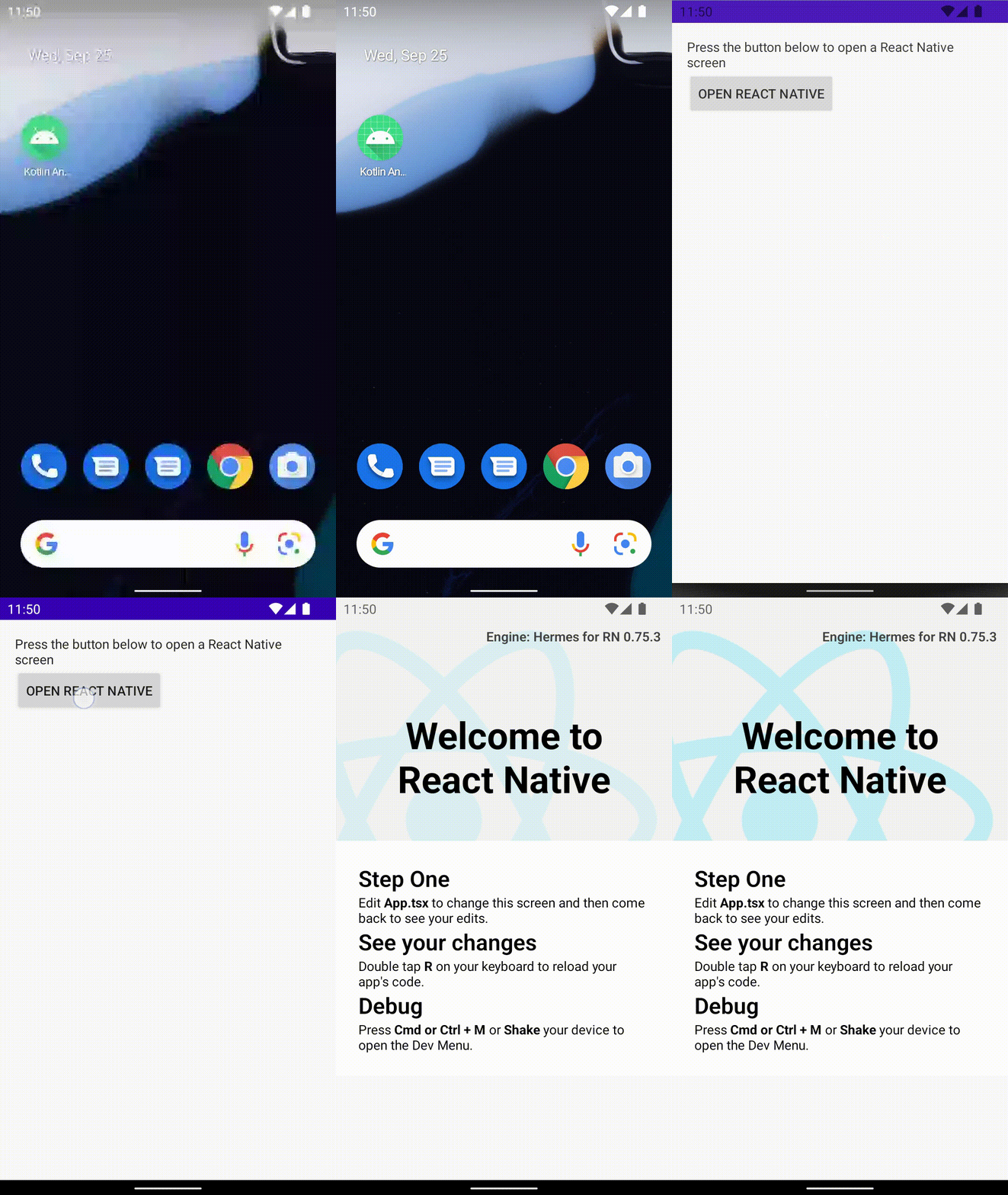
Tworzenie wersji produkcyjnej w Android Studio
Możesz także użyć Android Studio do tworzenia wersji produkcyjnych! Jest to tak proste jak tworzenie wersji produkcyjnych istniejącej natywnej aplikacji Android.
Wtyczka React Native Gradle Plugin zajmie się pakowaniem kodu JS wewnątrz twojego APK/App Bundle.
Jeśli nie używasz Android Studio, możesz utworzyć wersję produkcyjną za pomocą:
cd android
# For a Release APK
./gradlew :app:assembleRelease
# For a Release AAB
./gradlew :app:bundleRelease
Co dalej?
W tym momencie możesz kontynuować rozwijanie aplikacji w zwykły sposób. Odwołaj się do dokumentacji dotyczącej debugowania i wdrażania, aby dowiedzieć się więcej o pracy z React Native.
Ta strona została przetłumaczona przez PageTurner AI (beta). Nie jest oficjalnie zatwierdzona przez projekt. Znalazłeś błąd? Zgłoś problem →
Kluczowe koncepcje
Kluczowe kroki integracji komponentów React Native z istniejącą aplikacją iOS to:
-
Skonfigurowanie poprawnej struktury katalogów
-
Zainstalowanie niezbędnych zależności NPM
-
Dodanie React Native do konfiguracji Podfile.
-
Napisanie kodu TypeScript dla pierwszego ekranu w React Native
-
Integracja React Native z kodem iOS przy użyciu
RCTRootView. -
Testowanie integracji przez uruchomienie bundlera i sprawdzenie działania aplikacji
Korzystanie ze szablonu społecznościowego
Podczas pracy z tym przewodnikiem zalecamy użycie szablonu społeczności React Native jako punktu odniesienia. Szablon zawiera minimalną aplikację iOS i pomoże zrozumieć integrację React Native z istniejącą aplikacją iOS.
Wymagania wstępne
Przejdź przez przewodniki konfiguracji środowiska deweloperskiego i pracy z React Native bez frameworka aby przygotować środowisko do tworzenia aplikacji React Native na iOS.
Przewodnik zakłada również znajomość podstaw rozwoju na iOS, takich jak tworzenie UIViewController i edycja pliku Podfile.
1. Przygotowanie struktury katalogów
Dla płynnej pracy utwórz nowy folder dla projektu integracji React Native, następnie przenieś istniejący projekt iOS do podfolderu /ios.
2. Instalacja zależności NPM
Przejdź do katalogu głównego i uruchom następujące polecenie:
curl -O https://raw.githubusercontent.com/react-native-community/template/refs/heads/Następna-stable/template/package.json
This will copy the package.json file from the Community template to your project.
Następnie zainstaluj pakiety NPM, uruchamiając:
- npm
- Yarn
npm install
yarn install
Proces instalacji utworzył nowy folder node_modules. Ten folder przechowuje wszystkie zależności JavaScript wymagane do zbudowania projektu.
Add node_modules/ to your .gitignore file (here the Community default one).
3. Instalacja narzędzi deweloperskich
Narzędzia wiersza poleceń dla Xcode
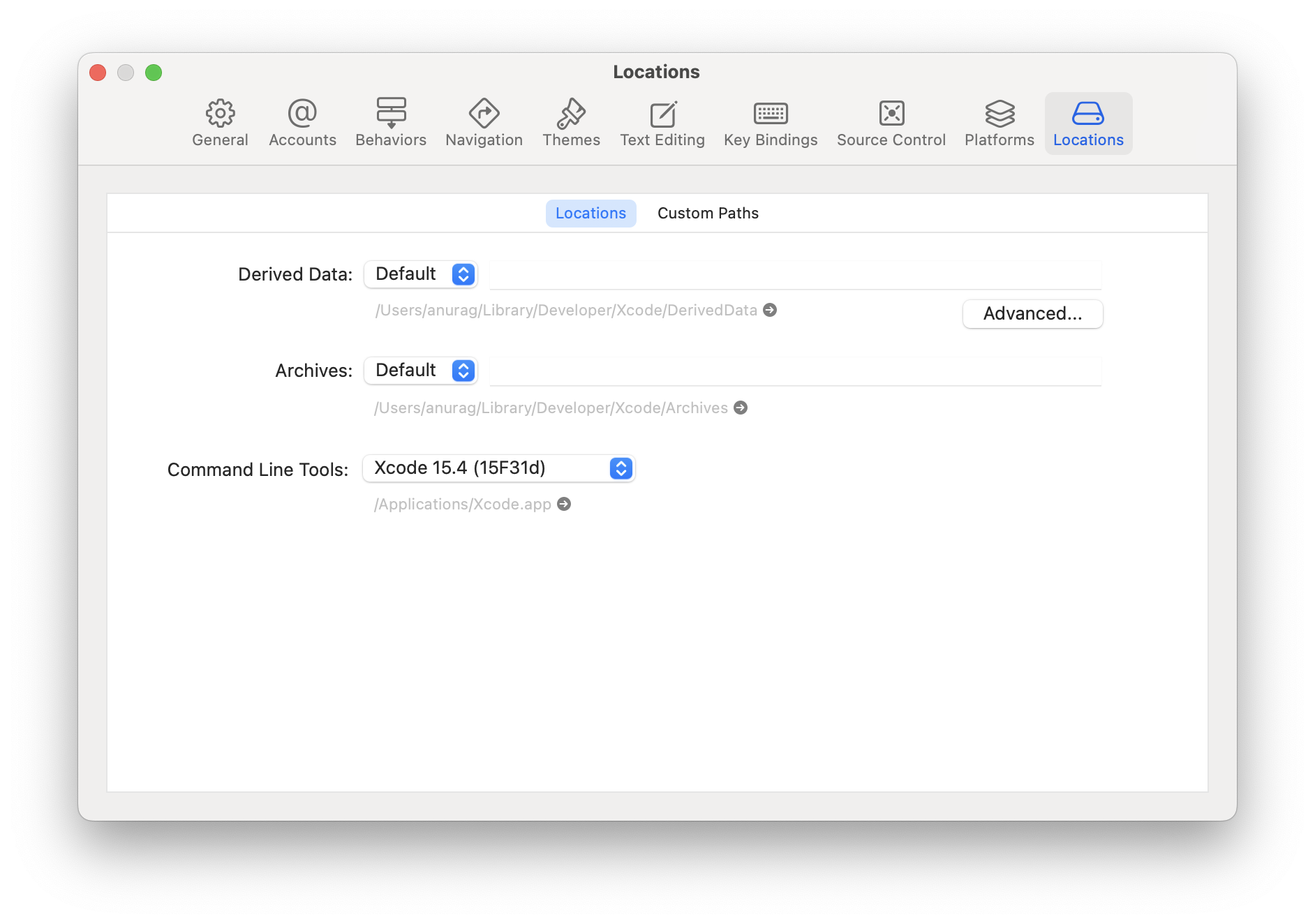
Zainstaluj narzędzia wiersza poleceń. W menu Xcode wybierz Settings... (lub Preferences...). Przejdź do panelu Locations i zainstaluj narzędzia wybierając najnowszą wersję z rozwijanej listy Command Line Tools.
CocoaPods
CocoaPods to narzędzie do zarządzania pakietami dla rozwoju iOS i macOS. Używamy go do lokalnego dodania kodu frameworka React Native do bieżącego projektu.
Zalecamy instalację CocoaPods przy użyciu Homebrew:
brew install cocoapods
4. Dodawanie React Native do aplikacji
Konfiguracja CocoaPods
Do konfiguracji CocoaPods potrzebujemy dwóch plików:
-
Gemfile definiujący wymagane zależności Ruby.
-
Podfile określający sposób poprawnej instalacji naszych zależności.
Aby uzyskać Gemfile, przejdź do katalogu głównego projektu i uruchom polecenie:
curl -O https://raw.githubusercontent.com/react-native-community/template/refs/heads/Następna-stable/template/Gemfile
Spowoduje to pobranie Gemfile z szablonu.
Jeśli utworzyłeś projekt w Xcode 16, musisz zaktualizować plik Gemfile w następujący sposób:
-gem 'cocoapods', '>= 1.13', '!= 1.15.0', '!= 1.15.1'
+gem 'cocoapods', '1.16.2'
gem 'activesupport', '>= 6.1.7.5', '!= 7.1.0'
-gem 'xcodeproj', '< 1.26.0'
+gem 'xcodeproj', '1.27.0'
Xcode 16 generuje projekt nieco inaczej niż poprzednie wersje, więc potrzebujesz najnowszych wersji gemów CocoaPods i Xcodeproj, aby wszystko działało poprawnie.
Podobnie, dla pliku Podfile, przejdź do folderu ios w swoim projekcie i uruchom:
curl -O https://raw.githubusercontent.com/react-native-community/template/refs/heads/Następna-stable/template/ios/Podfile
Please use the Community Template as a reference point for the Gemfile and for the Podfile.
Pamiętaj o zmianie this line.
Teraz musimy uruchomić kilka dodatkowych poleceń, aby zainstalować gemy Ruby oraz Pody. Przejdź do folderu ios i wykonaj następujące polecenia:
bundle install
bundle exec pod install
Pierwsze polecenie zainstaluje zależności Ruby, a drugie zintegruje kod React Native z twoją aplikacją, dzięki czemu pliki iOS będą mogły importować nagłówki React Native.
5. Pisanie kodu TypeScript
Teraz faktycznie zmodyfikujemy natywną aplikację iOS, aby zintegrować React Native.
Pierwszy fragment kodu, który napiszemy, to właściwy kod React Native dla nowego ekranu, który zostanie zintegrowany z naszą aplikacją.
Tworzenie pliku index.js
Najpierw utwórz pusty plik index.js w katalogu głównym twojego projektu React Native.
index.js to punkt startowy aplikacji React Native i jest zawsze wymagany. Może to być mały plik, który importuje inne pliki będące częścią twojego komponentu lub aplikacji React Native, lub może zawierać cały potrzebny kod.
Our index.js should look as follows (here the Community template file as reference):
import {AppRegistry} from 'react-native';
import App from './App';

AppRegistry.registerComponent('HelloWorld', () => App);
Tworzenie pliku App.tsx
Let's create an App.tsx file. This is a TypeScript file that can have JSX expressions. It contains the root React Native component that we will integrate into our iOS application (link):
import React from 'react';
import {
  SafeAreaView,
  ScrollView,
  StatusBar,
  StyleSheet,
  Text,
  useColorScheme,
  View,
} from 'react-native';

import {
  Colors,
  DebugInstructions,
  Header,
  ReloadInstructions,
} from 'react-native/Libraries/NewAppScreen';

function App(): React.JSX.Element {
  const isDarkMode = useColorScheme() === 'dark';

  const backgroundStyle = {
    backgroundColor: isDarkMode ? Colors.darker : Colors.lighter,
  };

  return (
    <SafeAreaView style={backgroundStyle}>
      <StatusBar
        barStyle={isDarkMode ? 'light-content' : 'dark-content'}
        backgroundColor={backgroundStyle.backgroundColor}
      />
      <ScrollView
        contentInsetAdjustmentBehavior="automatic"
        style={backgroundStyle}>
        <Header />
        <View
          style={{
            backgroundColor: isDarkMode
              ? Colors.black
              : Colors.white,
            padding: 24,
          }}>
          <Text style={styles.title}>Step One</Text>
          <Text>
            Edit <Text style={styles.bold}>App.tsx</Text> to
            change this screen and see your edits.
          </Text>
          <Text style={styles.title}>See your changes</Text>
          <ReloadInstructions />
          <Text style={styles.title}>Debug</Text>
          <DebugInstructions />
        </View>
      </ScrollView>
    </SafeAreaView>
  );
}

const styles = StyleSheet.create({
  title: {
    fontSize: 24,
    fontWeight: '600',
  },
  bold: {
    fontWeight: '700',
  },
});

export default App;
Here is the Community template file as reference.
5. Integracja z kodem iOS
Teraz musimy dodać kod natywny, aby uruchomić środowisko wykonawcze React Native i nakazać renderowanie naszych komponentów React.
Wymagania
Inicjalizacja React Native nie jest już powiązana z żadną konkretną częścią aplikacji iOS.
React Native można zainicjować przy użyciu klasy RCTReactNativeFactory, która zajmuje się obsługą cyklu życia React Native za ciebie.
Po zainicjowaniu klasy możesz albo uruchomić widok React Native, dostarczając obiekt UIWindow, albo poprosić fabrykę o wygenerowanie widoku UIView, który możesz załadować w dowolnym UIViewController.
W poniższym przykładzie stworzymy ViewController, który może załadować widok React Native jako swój view.
Tworzenie ReactViewController
Create a new file from template (⌘+N) and choose the Cocoa Touch Class template.
Upewnij się, że w polu "Subclass of" wybierzesz UIViewController.
- ObjectiveC
- Swift
Now open the ReactViewController.m file and apply the following changes
#import "ReactViewController.h"
+#import <React/RCTBundleURLProvider.h>
+#import <RCTReactNativeFactory.h>
+#import <RCTDefaultReactNativeFactoryDelegate.h>
+#import <RCTAppDependencyProvider.h>


@interface ReactViewController ()

@end

+@interface ReactNativeFactoryDelegate: RCTDefaultReactNativeFactoryDelegate
+@end

-@implementation ReactViewController
+@implementation ReactViewController {
+  RCTReactNativeFactory *_factory;
+  id<RCTReactNativeFactoryDelegate> _factoryDelegate;
+}

 - (void)viewDidLoad {
     [super viewDidLoad];
     // Do any additional setup after loading the view.
+    _factoryDelegate = [ReactNativeFactoryDelegate new];
+    _factoryDelegate.dependencyProvider = [RCTAppDependencyProvider new];
+    _factory = [[RCTReactNativeFactory alloc] initWithDelegate:_factoryDelegate];
+    self.view = [_factory.rootViewFactory viewWithModuleName:@"HelloWorld"];
 }

@end

+@implementation ReactNativeFactoryDelegate
+
+- (NSURL *)sourceURLForBridge:(RCTBridge *)bridge
+{
+  return [self bundleURL];
+}
+
+- (NSURL *)bundleURL
+{
+#if DEBUG
+  return [RCTBundleURLProvider.sharedSettings jsBundleURLForBundleRoot:@"index"];
+#else
+  return [NSBundle.mainBundle URLForResource:@"main" withExtension:@"jsbundle"];
+#endif
+}

@end
Now open the ReactViewController.swift file and apply the following changes
import UIKit
+import React
+import React_RCTAppDelegate
+import ReactAppDependencyProvider

class ReactViewController: UIViewController {
+  var reactNativeFactory: RCTReactNativeFactory?
+  var reactNativeFactoryDelegate: RCTReactNativeFactoryDelegate?

  override func viewDidLoad() {
    super.viewDidLoad()
+    reactNativeFactoryDelegate = ReactNativeDelegate()
+    reactNativeFactoryDelegate!.dependencyProvider = RCTAppDependencyProvider()
+    reactNativeFactory = RCTReactNativeFactory(delegate: reactNativeFactoryDelegate!)
+    view = reactNativeFactory!.rootViewFactory.view(withModuleName: "HelloWorld")

  }
}

+class ReactNativeDelegate: RCTDefaultReactNativeFactoryDelegate {
+    override func sourceURL(for bridge: RCTBridge) -> URL? {
+      self.bundleURL()
+    }
+
+    override func bundleURL() -> URL? {
+      #if DEBUG
+      RCTBundleURLProvider.sharedSettings().jsBundleURL(forBundleRoot: "index")
+      #else
+      Bundle.main.url(forResource: "main", withExtension: "jsbundle")
+      #endif
+    }
+
+}
Prezentowanie widoku React Native w rootViewController
Wreszcie możemy zaprezentować nasz widok React Native. Potrzebujemy do tego nowego View Controller, który będzie hostował widok z zawartością JS. Mamy już początkowy ViewController i możemy sprawić, że zaprezentuje on ReactViewController. Istnieje kilka sposobów, w zależności od twojej aplikacji. W tym przykładzie zakładamy, że masz przycisk prezentujący React Native w sposób modalny.
- ObjectiveC
- Swift
#import "ViewController.h"
+#import "ReactViewController.h"

@interface ViewController ()

@end

- @implementation ViewController
+@implementation ViewController {
+  ReactViewController *reactViewController;
+}

 - (void)viewDidLoad {
   [super viewDidLoad];
   // Do any additional setup after loading the view.
   self.view.backgroundColor = UIColor.systemBackgroundColor;
+  UIButton *button = [UIButton new];
+  [button setTitle:@"Open React Native" forState:UIControlStateNormal];
+  [button setTitleColor:UIColor.systemBlueColor forState:UIControlStateNormal];
+  [button setTitleColor:UIColor.blueColor forState:UIControlStateHighlighted];
+  [button addTarget:self action:@selector(presentReactNative) forControlEvents:UIControlEventTouchUpInside];
+  [self.view addSubview:button];

+  button.translatesAutoresizingMaskIntoConstraints = NO;
+  [NSLayoutConstraint activateConstraints:@[
+    [button.leadingAnchor constraintEqualToAnchor:self.view.leadingAnchor],
+    [button.trailingAnchor constraintEqualToAnchor:self.view.trailingAnchor],
+    [button.centerYAnchor constraintEqualToAnchor:self.view.centerYAnchor],
+    [button.centerXAnchor constraintEqualToAnchor:self.view.centerXAnchor],
+  ]];
 }

+- (void)presentReactNative
+{
+  if (reactViewController == NULL) {
+    reactViewController = [ReactViewController new];
+  }
+  [self presentViewController:reactViewController animated:YES];
+}

@end
import UIKit

class ViewController: UIViewController {

+  var reactViewController: ReactViewController?

  override func viewDidLoad() {
    super.viewDidLoad()
    // Do any additional setup after loading the view.
    self.view.backgroundColor = .systemBackground

+    let button = UIButton()
+    button.setTitle("Open React Native", for: .normal)
+    button.setTitleColor(.systemBlue, for: .normal)
+    button.setTitleColor(.blue, for: .highlighted)
+    button.addAction(UIAction { [weak self] _ in
+      guard let self else { return }
+      if reactViewController == nil {
+       reactViewController = ReactViewController()
+      }
+      present(reactViewController!, animated: true)
+    }, for: .touchUpInside)
+    self.view.addSubview(button)
+
+    button.translatesAutoresizingMaskIntoConstraints = false
+    NSLayoutConstraint.activate([
+      button.leadingAnchor.constraint(equalTo: self.view.leadingAnchor),
+      button.trailingAnchor.constraint(equalTo: self.view.trailingAnchor),
+      button.centerXAnchor.constraint(equalTo: self.view.centerXAnchor),
+      button.centerYAnchor.constraint(equalTo: self.view.centerYAnchor),
+    ])
  }
}
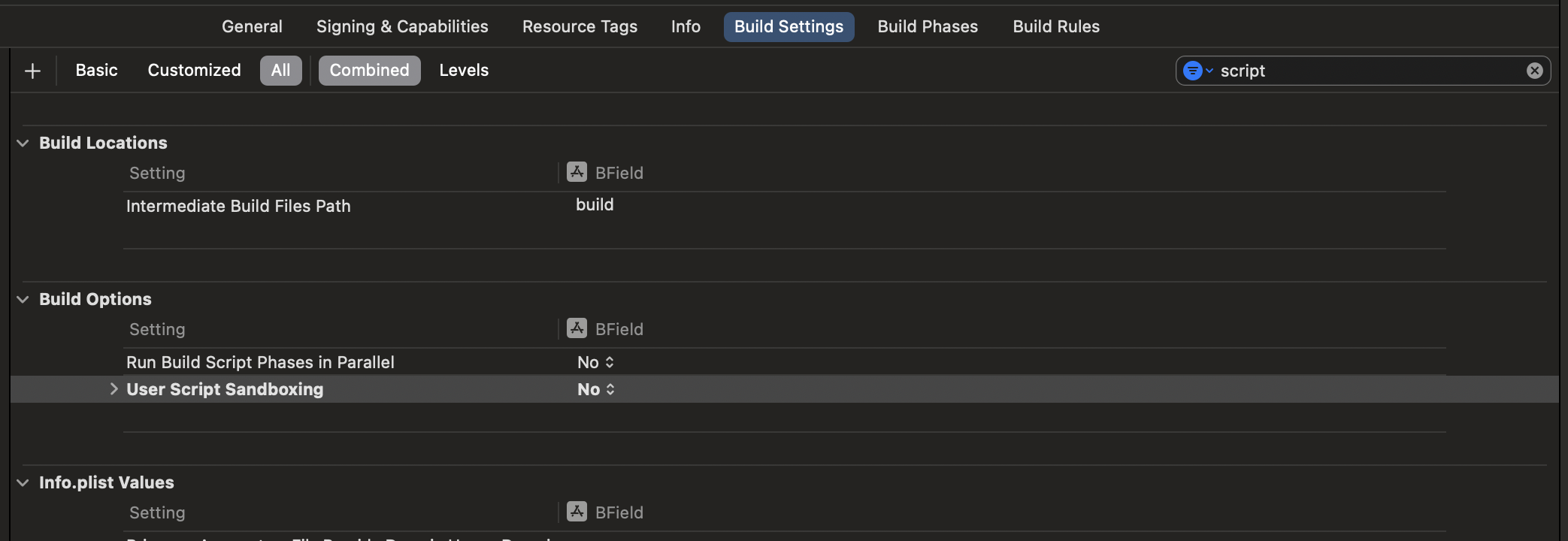
Upewnij się, że wyłączysz Sandbox scripting. W tym celu w Xcode kliknij na swoją aplikację, przejdź do ustawień budowania (build settings), przefiltruj po słowie "script" i ustaw User Script Sandboxing na NO. Ten krok jest niezbędny, aby poprawnie przełączać się między wersją Debug a Release silnika Hermes, który dostarczamy z React Native.
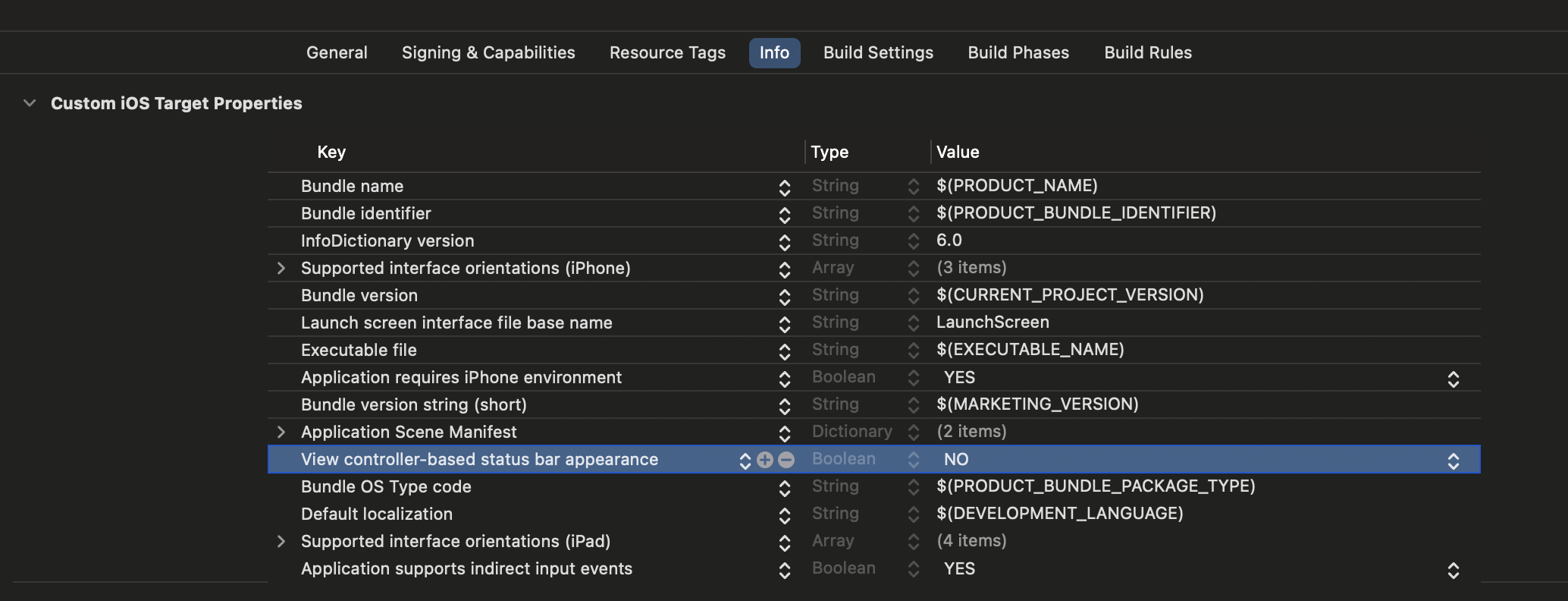
Na koniec upewnij się, że dodałeś klucz UIViewControllerBasedStatusBarAppearance do pliku Info.plist z wartością NO.
6. Przeprowadź test integracji
Ukończyłeś wszystkie podstawowe kroki integracji React Native z Twoją aplikacją. Teraz uruchomimy bundler Metro, który skompiluje kod TypeScript w pakiet. Serwer HTTP Metro udostępnia pakiet z localhost w twoim środowisku deweloperskim na symulator lub urządzenie. Umożliwia to hot reloading.
Najpierw utwórz plik metro.config.js w katalogu głównym projektu o następującej zawartości:
const {getDefaultConfig} = require('@react-native/metro-config');
module.exports = getDefaultConfig(__dirname);
You can checkout the metro.config.js file from the Community template file as reference.
Następnie utwórz plik .watchmanconfig w katalogu głównym projektu. Plik musi zawierać pusty obiekt JSON:
echo {} > .watchmanconfig
Gdy masz już plik konfiguracyjny, możesz uruchomić bundler. Uruchom następujące polecenie w katalogu głównym swojego projektu:
- npm
- Yarn
npm start
yarn start
Teraz zbuduj i uruchom swoją aplikację na iOS w zwykły sposób.
Teraz zbuduj i uruchom swoją aplikację iOS w zwykły sposób.

Gdy dotrzesz do ekranu napędzanego przez Reacta w aplikacji, powinien on wczytać kod JavaScript z serwera deweloperskiego i wyświetlić:
Tworzenie wersji produkcyjnej w Xcode
Możesz także użyć Xcode do tworzenia wersji produkcyjnych! Jedynym dodatkowym krokiem jest dodanie skryptu wykonywanego podczas budowania aplikacji, który pakuje kod JS i obrazy do aplikacji iOS.
-
Kliknij
Build Phases -
Kliknij
+w lewym górnym rogu i wybierzNew Run Script Phase -
Kliknij linię
Run Scripti zmień nazwę skryptu naBundle React Native code and images -
Wklej w polu tekstowym następujący skrypt
set -e

WITH_ENVIRONMENT="$REACT_NATIVE_PATH/scripts/xcode/with-environment.sh"
REACT_NATIVE_XCODE="$REACT_NATIVE_PATH/scripts/react-native-xcode.sh"

/bin/sh -c "$WITH_ENVIRONMENT $REACT_NATIVE_XCODE"
- Przeciągnij i upuść skrypt przed ten o nazwie
[CP] Embed Pods Frameworks.
Teraz, gdy zbudujesz aplikację w trybie Release, będzie działać zgodnie z oczekiwaniami.
7. Przekazywanie początkowych właściwości do widoku React Native
W niektórych przypadkach możesz chcieć przekazać informacje z natywnej aplikacji do JavaScript. Na przykład możesz przekazać identyfikator użytkownika zalogowanej osoby do React Native wraz z tokenem umożliwiającym pobieranie informacji z bazy danych.
Można to zrobić za pomocą parametru initialProperties przeciążenia view(withModuleName:initialProperty) klasy RCTReactNativeFactory. Poniższe kroki pokazują, jak to zrobić.
Zaktualizuj plik App.tsx do odczytu początkowych właściwości
Otwórz plik App.tsx i dodaj następujący kod:
import {
  Colors,
  DebugInstructions,
  Header,
  ReloadInstructions,
} from 'react-native/Libraries/NewAppScreen';

-function App(): React.JSX.Element {
+function App(props): React.JSX.Element {
  const isDarkMode = useColorScheme() === 'dark';

  const backgroundStyle = {
    backgroundColor: isDarkMode ? Colors.darker : Colors.lighter,
  };

  return (
    <SafeAreaView style={backgroundStyle}>
      <StatusBar
        barStyle={isDarkMode ? 'light-content' : 'dark-content'}
        backgroundColor={backgroundStyle.backgroundColor}
      />
      <ScrollView
        contentInsetAdjustmentBehavior="automatic"
        style={backgroundStyle}>
        <Header />
-       <View
-         style={{
-           backgroundColor: isDarkMode
-             ? Colors.black
-             : Colors.white,
-           padding: 24,
-         }}>
-         <Text style={styles.title}>Step One</Text>
-         <Text>
-           Edit <Text style={styles.bold}>App.tsx</Text> to
-           change this screen and see your edits.
-         </Text>
-         <Text style={styles.title}>See your changes</Text>
-         <ReloadInstructions />
-         <Text style={styles.title}>Debug</Text>
-         <DebugInstructions />
+         <Text style={styles.title}>UserID: {props.userID}</Text>
+         <Text style={styles.title}>Token: {props.token}</Text>
        </View>
      </ScrollView>
    </SafeAreaView>
  );
}

const styles = StyleSheet.create({
  title: {
    fontSize: 24,
    fontWeight: '600',
+   marginLeft: 20,
  },
  bold: {
    fontWeight: '700',
  },
});

export default App;
Te zmiany poinformują React Native, że Twój komponent App akceptuje teraz pewne właściwości. RCTreactNativeFactory zajmie się przekazaniem ich do komponentu podczas renderowania.
Zaktualizuj natywny kod, aby przekazać początkowe właściwości do JavaScript
- ObjectiveC
- Swift
Modify the ReactViewController.mm to pass the initial properties to JavaScript.
 - (void)viewDidLoad {
   [super viewDidLoad];
   // Do any additional setup after loading the view.

   _factoryDelegate = [ReactNativeFactoryDelegate new];
   _factoryDelegate.dependencyProvider = [RCTAppDependencyProvider new];
   _factory = [[RCTReactNativeFactory alloc] initWithDelegate:_factoryDelegate];
-  self.view = [_factory.rootViewFactory viewWithModuleName:@"HelloWorld"];
+  self.view = [_factory.rootViewFactory viewWithModuleName:@"HelloWorld" initialProperties:@{
+    @"userID": @"12345678",
+    @"token": @"secretToken"
+  }];
}
Modify the ReactViewController.swift to pass the initial properties to the React Native view.
  override func viewDidLoad() {
    super.viewDidLoad()
    reactNativeFactoryDelegate = ReactNativeDelegate()
    reactNativeFactoryDelegate!.dependencyProvider = RCTAppDependencyProvider()
    reactNativeFactory = RCTReactNativeFactory(delegate: reactNativeFactoryDelegate!)
-   view = reactNativeFactory!.rootViewFactory.view(withModuleName: "HelloWorld")
+   view = reactNativeFactory!.rootViewFactory.view(withModuleName: "HelloWorld" initialProperties: [
+     "userID": "12345678",
+     "token": "secretToken"
+])

  }
}
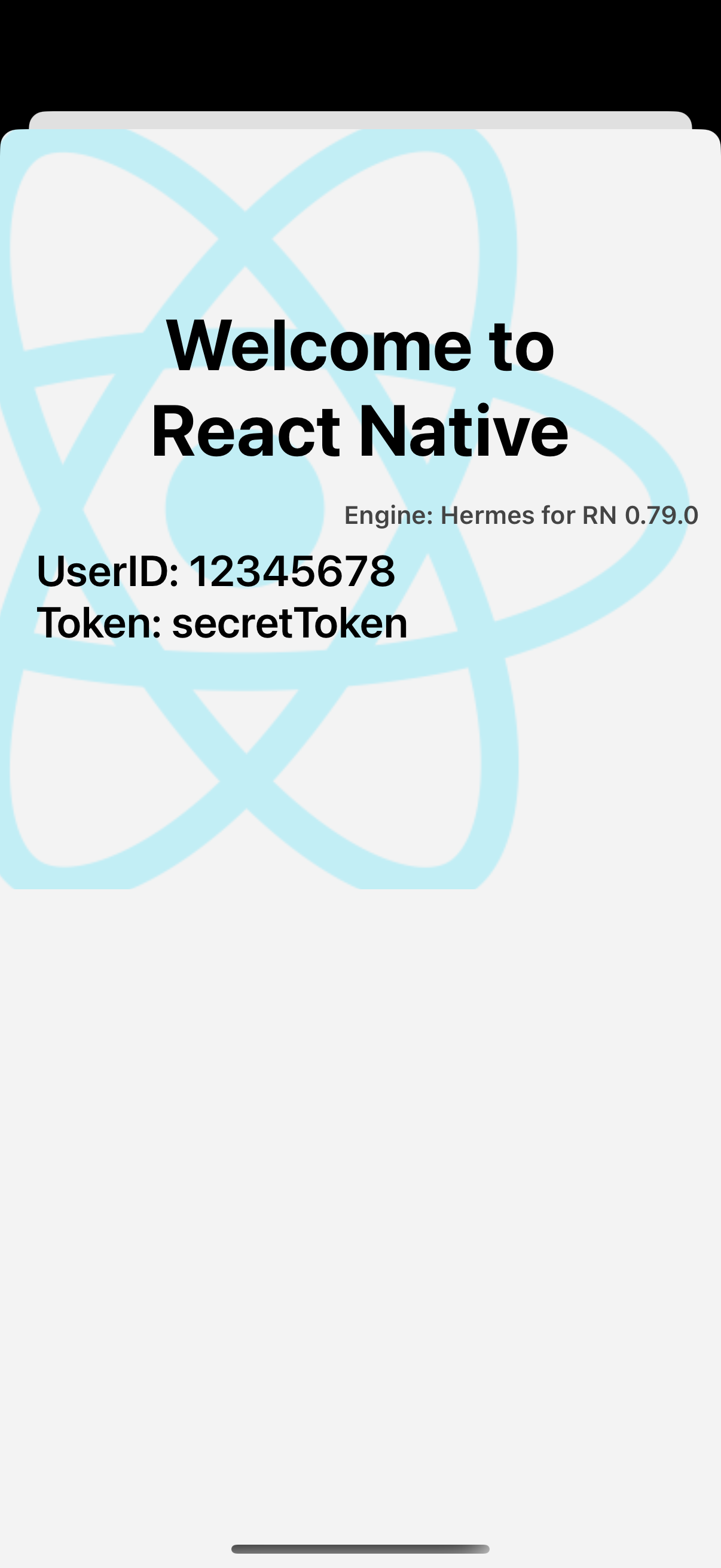
- Uruchom ponownie swoją aplikację. Po wyświetleniu
ReactViewControllerpowinieneś zobaczyć następujący ekran:
Co dalej?
W tym momencie możesz kontynuować rozwijanie aplikacji w zwykły sposób. Odwołaj się do dokumentacji dotyczącej debugowania i wdrażania, aby dowiedzieć się więcej o pracy z React Native.