Konfiguracja środowiska
Ta strona została przetłumaczona przez PageTurner AI (beta). Nie jest oficjalnie zatwierdzona przez projekt. Znalazłeś błąd? Zgłoś problem →
W tym przewodniku dowiesz się, jak skonfigurować swoje środowisko, aby uruchamiać projekt za pomocą Android Studio i Xcode. Dzięki temu będziesz mógł pracować z emulatorami Android i symulatorami iOS, lokalnie budować aplikację i nie tylko.
Ten przewodnik wymaga zainstalowanego programu Android Studio lub Xcode. Jeśli masz już jeden z tych programów, powinieneś być gotowy do pracy w ciągu kilku minut. Jeśli nie są zainstalowane, należy się spodziewać, że instalacja i konfiguracja zajmie około godziny. Setting up your environment is not required if you're using a Framework. With a React Native Framework, you don't need to set up Android Studio or Xcode as it will take care of building the native app for you If you have constraints that prevent you from using a Framework, or you'd like to write your own Framework, then setting up your local environment is a requirement. After your environment is set up, learn how to get started without a framework.Is setting up my environment required?
System operacyjny do rozwoju
- macOS
- Windows
- Linux
Target OS
- Android
- iOS
Instalowanie zależności
Ta strona została przetłumaczona przez PageTurner AI (beta). Nie jest oficjalnie zatwierdzona przez projekt. Znalazłeś błąd? Zgłoś problem →
Będziesz potrzebować Node, Watchman, interfejsu wiersza poleceń React Native, JDK oraz Android Studio.
Chociaż możesz używać dowolnego edytora do tworzenia aplikacji, musisz zainstalować Android Studio, aby skonfigurować narzędzia potrzebne do budowania aplikacji React Native na Androida.
Node & Watchman
Zalecamy instalację Node i Watchman przy użyciu Homebrew. Po zainstalowaniu Homebrew wykonaj następujące polecenia w Terminalu:
brew install node
brew install watchman
Jeśli masz już zainstalowane Node w systemie, upewnij się, że jest to wersja 22.11.0 lub nowsza.
Watchman to narzędzie Facebooka do śledzenia zmian w systemie plików. Zdecydowanie zalecamy jego instalację dla lepszej wydajności.
Java Development Kit
Zalecamy instalację dystrybucji OpenJDK o nazwie Azul Zulu przy użyciu Homebrew. Po zainstalowaniu Homebrew wykonaj następujące polecenia w Terminalu:
brew install --cask zulu@17

# Get path to where cask was installed to find the JDK installer
brew info --cask zulu@17

# ==> zulu@17: <version number>
# https://www.azul.com/downloads/
# Installed
# /opt/homebrew/Caskroom/zulu@17/<version number> (185.8MB) (note that the path is /usr/local/Caskroom on non-Apple Silicon Macs)
# Installed using the formulae.brew.sh API on 2024-06-06 at 10:00:00

# Navigate to the folder
open /opt/homebrew/Caskroom/zulu@17/<version number> # or /usr/local/Caskroom/zulu@17/<version number>
Po otwarciu Findera, kliknij dwukrotnie pakiet Double-Click to Install Azul Zulu JDK 17.pkg, aby zainstalować JDK.
Po instalacji JDK dodaj lub zaktualizuj zmienną środowiskową JAVA_HOME w pliku ~/.zshrc (lub ~/.bash_profile).
Jeśli postępowałeś zgodnie z powyższymi krokami, JDK prawdopodobnie będzie znajdować się w lokalizacji /Library/Java/JavaVirtualMachines/zulu-17.jdk/Contents/Home:
export JAVA_HOME=/Library/Java/JavaVirtualMachines/zulu-17.jdk/Contents/Home
Dystrybucja Zulu OpenJDK oferuje JDK dla zarówno procesorów Intel, jak i M1 Mac. Dzięki temu kompilacje będą szybsze na komputerach M1 w porównaniu z używaniem JDK dla procesorów Intel.
Jeśli masz już zainstalowane JDK w systemie, zalecamy wersję 17. Używanie nowszych wersji może powodować problemy.
Android development environment
Konfiguracja środowiska deweloperskiego może być dość żmudna, jeśli dopiero zaczynasz z rozwojem na Androida. Jeśli już znasz Android development, niektóre ustawienia mogą wymagać dostosowania. W obu przypadkach dokładnie postępuj zgodnie z kolejnymi krokami.
1. Install Android Studio
Pobierz i zainstaluj Android Studio. Podczas instalacji upewnij się, że zaznaczone są pola przy wszystkich poniższych elementach:
-
Android SDK -
Android SDK Platform -
Android Virtual Device
Następnie kliknij "Next", aby zainstalować wszystkie komponenty.
Jeśli pola wyboru są wyszarzone, będziesz miał możliwość zainstalowania tych komponentów później.
Po zakończeniu instalacji i wyświetleniu ekranu powitalnego przejdź do następnego kroku.
2. Install the Android SDK
Android Studio domyślnie instaluje najnowszy Android SDK. Budowanie aplikacji React Native z natywnym kodem wymaga jednak konkretnego SDK Android 15 (VanillaIceCream). Dodatkowe SDK można zainstalować przez SDK Manager w Android Studio.
W tym celu otwórz Android Studio, kliknij przycisk "More Actions" i wybierz "SDK Manager".
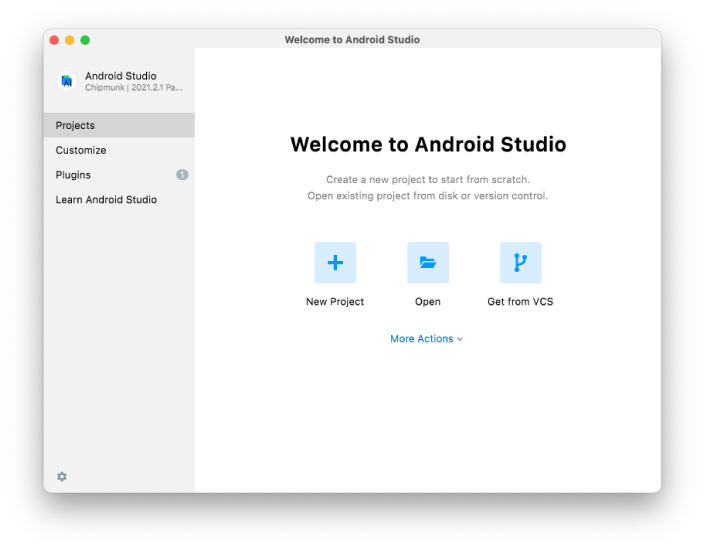
Menedżer SDK możesz również znaleźć w oknie "Ustawienia" Android Studio, w sekcji Języki i frameworki → Android SDK.
Wybierz zakładkę "SDK Platforms" w SDK Managerze, następnie zaznacz "Show Package Details" w prawym dolnym rogu. Odszukaj i rozwiń pozycję Android 15 (VanillaIceCream), po czym upewnij się, że następujące elementy są zaznaczone:
-
Android SDK Platform 35 -
Intel x86 Atom_64 System ImagelubGoogle APIs Intel x86 Atom System Imagelub (dla procesorów Apple M1)Google APIs ARM 64 v8a System Image
Następnie wybierz zakładkę "SDK Tools" i tutaj również zaznacz "Show Package Details". Odszukaj i rozwiń pozycję "Android SDK Build-Tools", następnie upewnij się, że zaznaczone są 36.0.0 oraz Android SDK Command-line Tools (latest).
Na koniec kliknij "Zastosuj", aby pobrać i zainstalować Android SDK oraz powiązane narzędzia kompilacji.
3. Configure the ANDROID_HOME environment variable
Narzędzia React Native wymagają ustawienia kilku zmiennych środowiskowych do budowania aplikacji z natywnym kodem.
Dodaj następujące linie do pliku konfiguracyjnego ~/.zprofile lub ~/.zshrc (jeśli używasz bash, to odpowiednio ~/.bash_profile lub ~/.bashrc):
export ANDROID_HOME=$HOME/Library/Android/sdk
export PATH=$PATH:$ANDROID_HOME/emulator
export PATH=$PATH:$ANDROID_HOME/platform-tools
Wykonaj source ~/.zprofile (lub source ~/.bash_profile dla bash), aby załadować konfigurację do bieżącej powłoki. Sprawdź poprawność ustawienia ANDROID_HOME komendą echo $ANDROID_HOME oraz dodanie odpowiednich katalogów do ścieżki komendą echo $PATH.
Upewnij się, że podałeś poprawną ścieżkę do Android SDK. Rzeczywistą lokalizację SDK znajdziesz w oknie "Ustawienia" Android Studio, w sekcji Języki i frameworki → Android SDK.
Preparing the Android device
Do uruchomienia aplikacji React Native na Androida potrzebujesz urządzenia z Androidem. Może to być fizyczne urządzenie lub, częściej, możesz użyć Android Virtual Device (AVD), które emuluje urządzenie z Androidem na twoim komputerze.
W obu przypadkach musisz przygotować urządzenie do uruchamiania aplikacji Androidowych w trybie deweloperskim.
Using a physical device
Jeżeli posiadasz fizyczne urządzenie z Androidem, możesz użyć go zamiast AVD, podłączając je do komputera kablem USB i postępując zgodnie z instrukcjami.
Using a virtual device
Jeżeli otworzysz ./AwesomeProject/android w Android Studio, listę dostępnych Android Virtual Devices (AVD) znajdziesz w "AVD Manager". Szukaj ikony wyglądającej tak:

Jeżeli niedawno zainstalowałeś Android Studio, prawdopodobnie będziesz musiał utworzyć nowe AVD. Wybierz "Create Virtual Device...", następnie dowolny telefon z listy i kliknij "Next", po czym wybierz obraz systemu VanillaIceCream na poziomie API 35.
Kliknij "Next", a następnie "Finish", aby utworzyć swoje AVD. W tym momencie powinieneś móc kliknąć zielony trójkątny przycisk obok swojego AVD, aby je uruchomić.
That's it!
Gratulacje! Pomyślnie skonfigurowałeś swoje środowisko deweloperskie.

Now what?
-
Jeżeli chcesz dodać ten nowy kod React Native do istniejącej aplikacji, sprawdź przewodnik integracji.
-
Jeśli chcesz dowiedzieć się więcej o React Native, zobacz Wprowadzenie do React Native.
Instalowanie zależności
Ta strona została przetłumaczona przez PageTurner AI (beta). Nie jest oficjalnie zatwierdzona przez projekt. Znalazłeś błąd? Zgłoś problem →
Będziesz potrzebować Node, Watchman, interfejsu wiersza poleceń React Native, Xcode oraz CocoaPods.
Choć możesz używać dowolnego edytora do tworzenia aplikacji, do skonfigurowania niezbędnych narzędzi do budowania aplikacji React Native na iOS konieczne będzie zainstalowanie Xcode.
Node i Watchman
Zalecamy instalację Node i Watchman przy użyciu Homebrew. Po zainstalowaniu Homebrew wykonaj następujące polecenia w Terminalu:
brew install node
brew install watchman
Jeśli masz już zainstalowane Node w systemie, upewnij się, że jest to wersja 22.11.0 lub nowsza.
Watchman to narzędzie Facebooka do śledzenia zmian w systemie plików. Zdecydowanie zalecamy jego instalację dla lepszej wydajności.
Xcode
Używaj najnowszej wersji Xcode.
Najłatwiejszym sposobem instalacji Xcode jest Mac App Store. Instalacja Xcode zainstaluje również symulator iOS i wszystkie niezbędne narzędzia do budowania aplikacji na iOS.
Narzędzia wiersza poleceń
Będziesz także potrzebować narzędzi wiersza poleceń Xcode. Otwórz Xcode, wybierz Settings... (lub Preferences...) z menu Xcode. Przejdź do zakładki Locations i zainstaluj narzędzia wybierając najnowszą wersję z rozwijanej listy Command Line Tools.
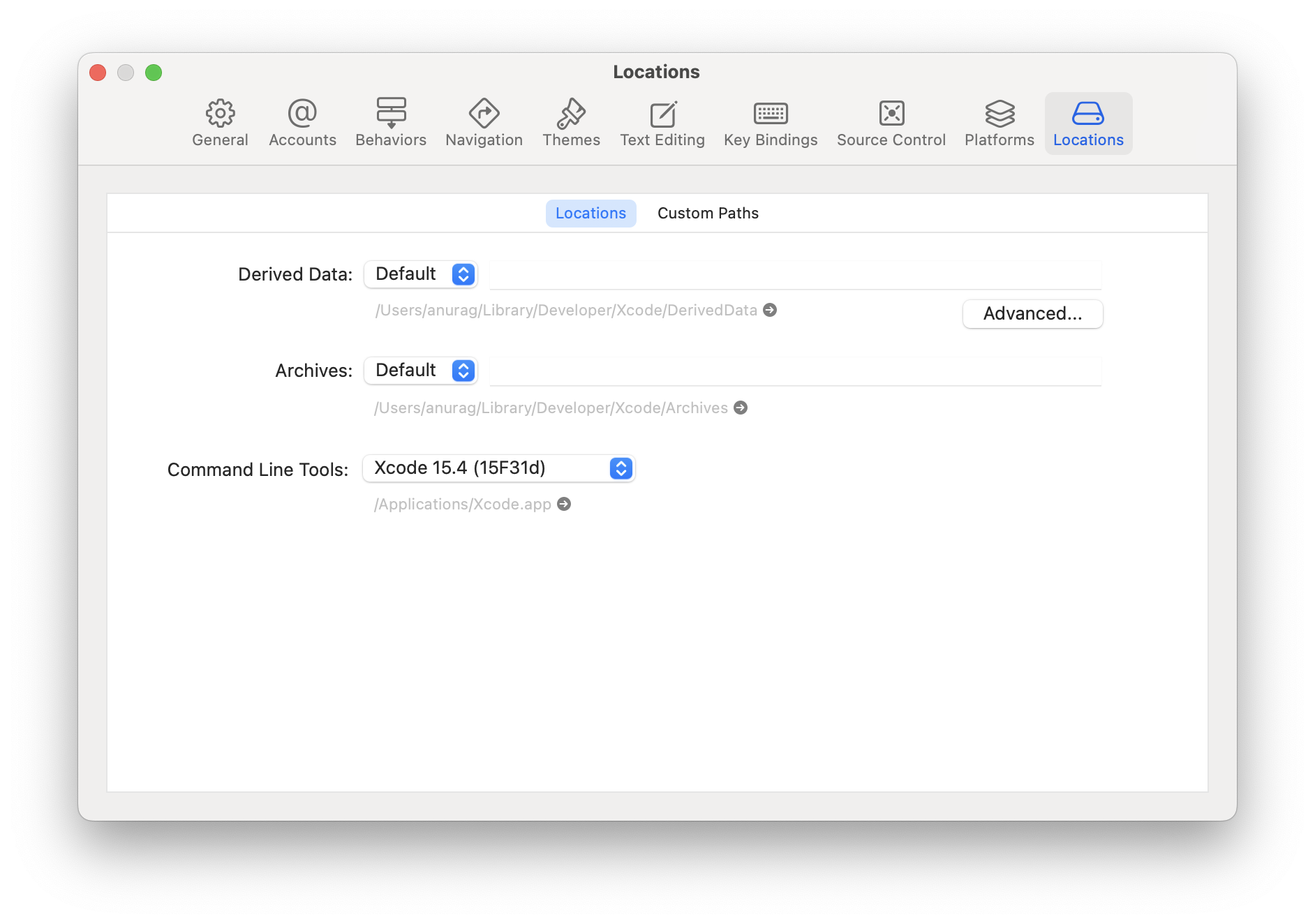
Instalacja symulatora iOS w Xcode
Aby zainstalować symulator, otwórz Xcode > Settings... (lub Preferences...) i wybierz zakładkę Platforms (lub Components). Wybierz symulator z odpowiadającą wersją iOS.
Jeśli używasz Xcode w wersji 14.0 lub nowszej, otwórz Xcode > Settings > Platforms, kliknij ikonę "+" i wybierz opcję iOS….
CocoaPods
CocoaPods to jeden z systemów zarządzania zależnościami dla iOS. CocoaPods to gem Ruby. Możesz go zainstalować używając wersji Ruby dostarczanej z najnowszym macOS.
Więcej informacji znajdziesz w przewodniku CocoaPods Getting Started.
[Opcjonalnie] Konfiguracja środowiska
Począwszy od React Native w wersji 0.69, możesz konfigurować środowisko Xcode za pomocą pliku .xcode.env dostarczanego z szablonem.
Plik .xcode.env zawiera zmienną środowiskową eksportującą ścieżkę do pliku wykonywalnego node w zmiennej NODE_BINARY.
To zalecane podejście pozwalające oddzielić infrastrukturę budowania od systemowej wersji node. Dostosuj tę zmienną do własnej ścieżki lub menedżera wersji node, jeśli różnią się od domyślnych.
Dodatkowo możesz dodać dowolne inne zmienne środowiskowe i odwoływać się do pliku .xcode.env w fazach skryptów budowania. Jeśli potrzebujesz uruchomić skrypt wymagający specyficznego środowiska, jest to zalecane rozwiązanie: pozwala oddzielić fazy budowania od konkretnego środowiska.
Jeśli używasz już NVM (narzędzia pomagającego instalować i przełączać wersje Node.js) oraz zsh, możesz przenieść kod inicjalizujący NVM z pliku ~/.zshrc do ~/.zshenv, aby pomóc Xcode znaleźć plik wykonywalny Node:
export NVM_DIR="$HOME/.nvm"
[ -s "$NVM_DIR/nvm.sh" ] && \. "$NVM_DIR/nvm.sh"  # This loads nvm
Dodatkowo warto upewnić się, że wszystkie "fazy budowania skryptów powłoki" w twoim projekcie Xcode używają /bin/zsh jako domyślnej powłoki.
That's it!
Gratulacje! Pomyślnie skonfigurowałeś swoje środowisko deweloperskie.
Now what?
-
Jeżeli chcesz dodać ten nowy kod React Native do istniejącej aplikacji, sprawdź przewodnik integracji.
-
Jeśli chcesz dowiedzieć się więcej o React Native, zobacz Wprowadzenie do React Native.
Target OS
- Android
- iOS
Ta strona została przetłumaczona przez PageTurner AI (beta). Nie jest oficjalnie zatwierdzona przez projekt. Znalazłeś błąd? Zgłoś problem →
Installing dependencies
Będziesz potrzebować Node, interfejsu wiersza poleceń React Native, JDK oraz Android Studio.
Chociaż możesz używać dowolnego edytora do tworzenia aplikacji, musisz zainstalować Android Studio, aby skonfigurować narzędzia potrzebne do budowania aplikacji React Native na Androida.
Node, JDK
Zalecamy instalację Node za pomocą Chocolatey, popularnego menedżera pakietów dla Windows.
Zalecane jest użycie wersji LTS Node. Jeśli chcesz móc przełączać się między różnymi wersjami, rozważ instalację Node przez nvm-windows, menedżer wersji Node dla Windows.
React Native wymaga także Java SE Development Kit (JDK), który również można zainstalować przy użyciu Chocolatey.
Otwórz wiersz poleceń jako administrator (kliknij prawym przyciskiem na "Wiersz polecenia" i wybierz "Uruchom jako administrator"), następnie wykonaj następujące polecenie:
choco install -y nodejs-lts microsoft-openjdk17
Jeśli masz już zainstalowanego Node w systemie, upewnij się, że jest to wersja 22.11.0 lub nowsza. Jeśli masz już JDK w systemie, zalecamy wersję JDK17. Przy użyciu nowszych wersji JDK możesz napotkać problemy.
Dodatkowe opcje instalacji znajdziesz na stronie pobierania Node.
Jeśli używasz najnowszej wersji Java Development Kit, będziesz musiał zmienić wersję Gradle w projekcie, aby rozpoznawał JDK. Możesz to zrobić przechodząc do {project root folder}\android\gradle\wrapper\gradle-wrapper.properties i zmieniając wartość distributionUrl, aby zaktualizować wersję Gradle. Najnowsze wydania Gradle znajdziesz tutaj.
Android development environment
Konfiguracja środowiska deweloperskiego może być dość żmudna, jeśli dopiero zaczynasz z rozwojem na Androida. Jeśli już znasz Android development, niektóre ustawienia mogą wymagać dostosowania. W obu przypadkach dokładnie postępuj zgodnie z kolejnymi krokami.
1. Install Android Studio
Pobierz i zainstaluj Android Studio. Podczas instalacji upewnij się, że zaznaczone są pola przy wszystkich poniższych elementach:
-
Android SDK -
Android SDK Platform -
Android Virtual Device -
Jeśli nie używasz Hyper-V:
Performance (Intel ® HAXM)(Więcej o AMD lub Hyper-V)
Następnie kliknij "Next", aby zainstalować wszystkie komponenty.
Jeśli pola wyboru są wyszarzone, będziesz miał możliwość zainstalowania tych komponentów później.
Po zakończeniu instalacji i wyświetleniu ekranu powitalnego przejdź do następnego kroku.
2. Install the Android SDK
Android Studio domyślnie instaluje najnowszy Android SDK. Budowanie aplikacji React Native z natywnym kodem wymaga jednak konkretnego SDK Android 15 (VanillaIceCream). Dodatkowe SDK można zainstalować przez SDK Manager w Android Studio.
W tym celu otwórz Android Studio, kliknij przycisk "More Actions" i wybierz "SDK Manager".
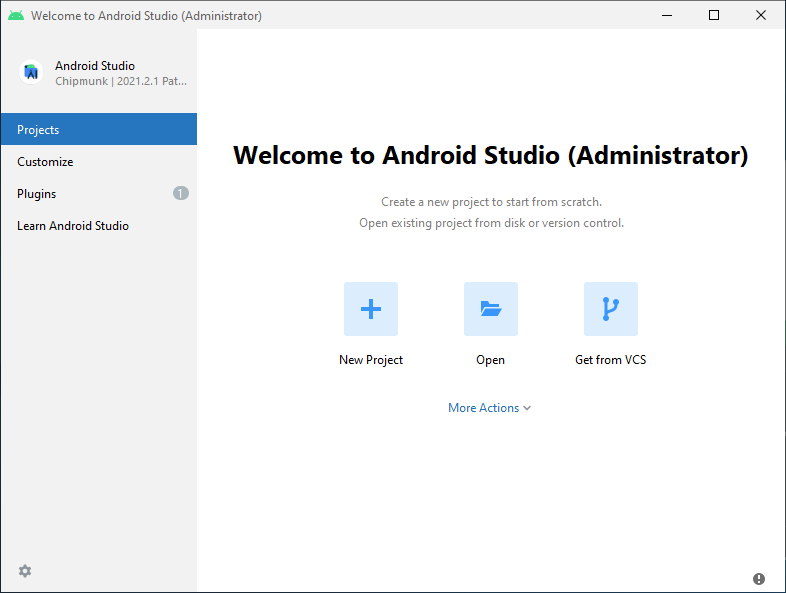
Menedżer SDK możesz również znaleźć w oknie "Ustawienia" Android Studio, w sekcji Języki i frameworki → Android SDK.
Wybierz zakładkę "SDK Platforms" w SDK Managerze, następnie zaznacz "Show Package Details" w prawym dolnym rogu. Odszukaj i rozwiń pozycję Android 15 (VanillaIceCream), po czym upewnij się, że następujące elementy są zaznaczone:
-
Android SDK Platform 35 -
Intel x86 Atom_64 System ImagelubGoogle APIs Intel x86 Atom System Image
Następnie wybierz zakładkę "SDK Tools" i również zaznacz pole "Show Package Details". Odszukaj i rozwiń pozycję Android SDK Build-Tools, po czym upewnij się, że wybrano 36.0.0 oraz Android SDK Command-line Tools (latest).
Na koniec kliknij "Zastosuj", aby pobrać i zainstalować Android SDK oraz powiązane narzędzia kompilacji.
3. Configure the ANDROID_HOME environment variable
Narzędzia React Native wymagają ustawienia kilku zmiennych środowiskowych do budowania aplikacji z natywnym kodem.
-
Otwórz Panel sterowania Windows.
-
Kliknij Konta użytkowników, a następnie ponownie Konta użytkowników
-
Wybierz Zmień moje zmienne środowiskowe
-
Kliknij Nowa..., aby utworzyć nową zmienną użytkownika
ANDROID_HOMEwskazującą ścieżkę do Twojego Android SDK:

Domyślna lokalizacja SDK to:
%LOCALAPPDATA%\Android\Sdk
Rzeczywistą ścieżkę SDK znajdziesz w oknie "Ustawienia" Android Studio w sekcji Języki i frameworki → Android SDK.
Przed przejściem do kolejnego kroku otwórz nowe okno wiersza poleceń, aby załadować nową zmienną środowiskową.
-
Otwórz PowerShell
-
Skopiuj i wklej polecenie Get-ChildItem -Path Env:\
-
Sprawdź, czy
ANDROID_HOMEzostała dodana
4. Add platform-tools to Path
-
Otwórz Panel sterowania Windows.
-
Kliknij Konta użytkowników, a następnie ponownie Konta użytkowników
-
Wybierz Zmień moje zmienne środowiskowe
-
Wybierz zmienną Path.
-
Kliknij Edytuj.
-
Kliknij Nowy i dodaj ścieżkę do platform-tools do listy.
Domyślna ścieżka to:
%LOCALAPPDATA%\Android\Sdk\platform-tools
Preparing the Android device
Do uruchomienia aplikacji React Native na Androida potrzebujesz urządzenia z Androidem. Może to być fizyczne urządzenie lub, częściej, możesz użyć Android Virtual Device (AVD), które emuluje urządzenie z Androidem na twoim komputerze.
W obu przypadkach musisz przygotować urządzenie do uruchamiania aplikacji Androidowych w trybie deweloperskim.
Using a physical device
Jeżeli posiadasz fizyczne urządzenie z Androidem, możesz użyć go zamiast AVD, podłączając je do komputera kablem USB i postępując zgodnie z instrukcjami.
Using a virtual device
Jeżeli otworzysz ./AwesomeProject/android w Android Studio, listę dostępnych Android Virtual Devices (AVD) znajdziesz w "AVD Manager". Szukaj ikony wyglądającej tak:
Jeżeli niedawno zainstalowałeś Android Studio, prawdopodobnie będziesz musiał utworzyć nowe AVD. Wybierz "Create Virtual Device...", następnie dowolny telefon z listy i kliknij "Next", po czym wybierz obraz systemu VanillaIceCream na poziomie API 35.
Jeżeli nie masz zainstalowanego HAXM, kliknij "Install HAXM" lub postępuj zgodnie z tymi instrukcjami, a następnie wróć do menedżera AVD.
Kliknij "Next", a następnie "Finish", aby utworzyć swoje AVD. W tym momencie powinieneś móc kliknąć zielony trójkątny przycisk obok swojego AVD, aby je uruchomić.
That's it!
Gratulacje! Pomyślnie skonfigurowałeś swoje środowisko deweloperskie.
Now what?
-
Jeżeli chcesz dodać ten nowy kod React Native do istniejącej aplikacji, sprawdź przewodnik integracji.
-
Jeśli chcesz dowiedzieć się więcej o React Native, zobacz Wprowadzenie do React Native.
Target OS
- Android
- iOS
Instalowanie zależności
Ta strona została przetłumaczona przez PageTurner AI (beta). Nie jest oficjalnie zatwierdzona przez projekt. Znalazłeś błąd? Zgłoś problem →
Będziesz potrzebować Node, interfejsu wiersza poleceń React Native, JDK oraz Android Studio.
Chociaż możesz używać dowolnego edytora do tworzenia aplikacji, musisz zainstalować Android Studio, aby skonfigurować narzędzia potrzebne do budowania aplikacji React Native na Androida.
Node
Postępuj zgodnie z instrukcją instalacji dla Twojej dystrybucji Linuksa aby zainstalować Node 22.11.0 lub nowszą wersję.
Java Development Kit
React Native obecnie rekomenduje wersję 17 Java SE Development Kit (JDK). Używanie nowszych wersji JDK może powodować problemy. Możesz pobrać i zainstalować OpenJDK ze strony AdoptOpenJDK lub użyć menedżera pakietów Twojej dystrybucji.
Android development environment
Konfiguracja środowiska deweloperskiego może być dość żmudna, jeśli dopiero zaczynasz z rozwojem na Androida. Jeśli już znasz Android development, niektóre ustawienia mogą wymagać dostosowania. W obu przypadkach dokładnie postępuj zgodnie z kolejnymi krokami.
1. Install Android Studio
Pobierz i zainstaluj Android Studio. Podczas instalacji upewnij się, że zaznaczone są pola przy wszystkich poniższych elementach:
-
Android SDK -
Android SDK Platform -
Android Virtual Device
Następnie kliknij "Next", aby zainstalować wszystkie komponenty.
Jeśli pola wyboru są wyszarzone, będziesz miał możliwość zainstalowania tych komponentów później.
Po zakończeniu instalacji i wyświetleniu ekranu powitalnego przejdź do następnego kroku.
2. Install the Android SDK
Android Studio domyślnie instaluje najnowszy Android SDK. Budowanie aplikacji React Native z natywnym kodem wymaga jednak konkretnego SDK Android 15 (VanillaIceCream). Dodatkowe SDK można zainstalować przez SDK Manager w Android Studio.
W tym celu otwórz Android Studio, kliknij przycisk "Configure" i wybierz "SDK Manager".
Menedżer SDK możesz również znaleźć w oknie "Ustawienia" Android Studio, w sekcji Języki i frameworki → Android SDK.
Wybierz zakładkę "SDK Platforms" w SDK Managerze, następnie zaznacz "Show Package Details" w prawym dolnym rogu. Odszukaj i rozwiń pozycję Android 15 (VanillaIceCream), po czym upewnij się, że następujące elementy są zaznaczone:
-
Android SDK Platform 35 -
Intel x86 Atom_64 System ImagelubGoogle APIs Intel x86 Atom System Image
Następnie wybierz zakładkę "SDK Tools" i tutaj również zaznacz "Show Package Details". Odszukaj i rozwiń pozycję "Android SDK Build-Tools", następnie upewnij się, że zaznaczone są 36.0.0 oraz Android SDK Command-line Tools (latest).
Na koniec kliknij "Zastosuj", aby pobrać i zainstalować Android SDK oraz powiązane narzędzia kompilacji.
3. Configure the ANDROID_HOME environment variable
Narzędzia React Native wymagają ustawienia kilku zmiennych środowiskowych do budowania aplikacji z natywnym kodem.
Dodaj następujące linie do pliku konfiguracyjnego $HOME/.bash_profile lub $HOME/.bashrc (jeśli używasz zsh, to odpowiednio ~/.zprofile lub ~/.zshrc):
export ANDROID_HOME=$HOME/Android/Sdk
export PATH=$PATH:$ANDROID_HOME/emulator
export PATH=$PATH:$ANDROID_HOME/platform-tools
Plik .bash_profile jest specyficzny dla bash. Jeśli używasz innej powłoki, musisz edytować odpowiedni plik konfiguracyjny dla tej powłoki.
Wykonaj polecenie source $HOME/.bash_profile dla bash lub source $HOME/.zprofile, aby załadować konfigurację do bieżącej powłoki. Sprawdź, czy ANDROID_HOME jest ustawiona, wykonując echo $ANDROID_HOME, a odpowiednie katalogi zostały dodane do ścieżki poleceniem echo $PATH.
Upewnij się, że podałeś poprawną ścieżkę do Android SDK. Rzeczywistą lokalizację SDK znajdziesz w oknie "Ustawienia" Android Studio, w sekcji Języki i frameworki → Android SDK.
Watchman
Postępuj zgodnie z instrukcją instalacji Watchmana, aby skompilować i zainstalować Watchman ze źródeł.
Watchman to narzędzie Facebooka do monitorowania zmian w systemie plików. Zdecydowanie zalecamy jego instalację dla lepszej wydajności i zwiększonej kompatybilności w niektórych przypadkach brzegowych (możesz próbować działać bez niego, ale wyniki bywają różne; instalacja teraz może zaoszczędzić ci bólu głowy później).
Preparing the Android device
Do uruchomienia aplikacji React Native na Androida potrzebujesz urządzenia z Androidem. Może to być fizyczne urządzenie lub, częściej, możesz użyć Android Virtual Device (AVD), które emuluje urządzenie z Androidem na twoim komputerze.
W obu przypadkach musisz przygotować urządzenie do uruchamiania aplikacji Androidowych w trybie deweloperskim.
Using a physical device
Jeżeli posiadasz fizyczne urządzenie z Androidem, możesz użyć go zamiast AVD, podłączając je do komputera kablem USB i postępując zgodnie z instrukcjami.
Using a virtual device
Jeżeli otworzysz ./AwesomeProject/android w Android Studio, listę dostępnych Android Virtual Devices (AVD) znajdziesz w "AVD Manager". Szukaj ikony wyglądającej tak:
Jeżeli niedawno zainstalowałeś Android Studio, prawdopodobnie będziesz musiał utworzyć nowe AVD. Wybierz "Create Virtual Device...", następnie dowolny telefon z listy i kliknij "Next", po czym wybierz obraz systemu VanillaIceCream na poziomie API 35.
Zalecamy skonfigurowanie przyspieszenia sprzętowego VM w twoim systemie, aby poprawić wydajność. Po wykonaniu tych instrukcji wróć do AVD Manager.
Kliknij "Next", a następnie "Finish", aby utworzyć swoje AVD. W tym momencie powinieneś móc kliknąć zielony trójkątny przycisk obok swojego AVD, aby je uruchomić.
That's it!
Gratulacje! Pomyślnie skonfigurowałeś swoje środowisko deweloperskie.
Now what?
-
Jeżeli chcesz dodać ten nowy kod React Native do istniejącej aplikacji, sprawdź przewodnik integracji.
-
Jeśli chcesz dowiedzieć się więcej o React Native, zobacz Wprowadzenie do React Native.