Publikowanie w Apple App Store
Ta strona została przetłumaczona przez PageTurner AI (beta). Nie jest oficjalnie zatwierdzona przez projekt. Znalazłeś błąd? Zgłoś problem →
Proces publikacji jest taki sam jak w przypadku każdej innej natywnej aplikacji iOS, z kilkoma dodatkowymi aspektami do uwzględnienia.
Jeśli używasz Expo, zapoznaj się z przewodnikiem Expo dotyczącym Wdrażania w sklepach z aplikacjami aby zbudować i przesłać swoją aplikację do Apple App Store. Ten przewodnik działa z dowolną aplikacją React Native i automatyzuje proces publikacji.
1. Konfiguracja schematu wydania (Release)
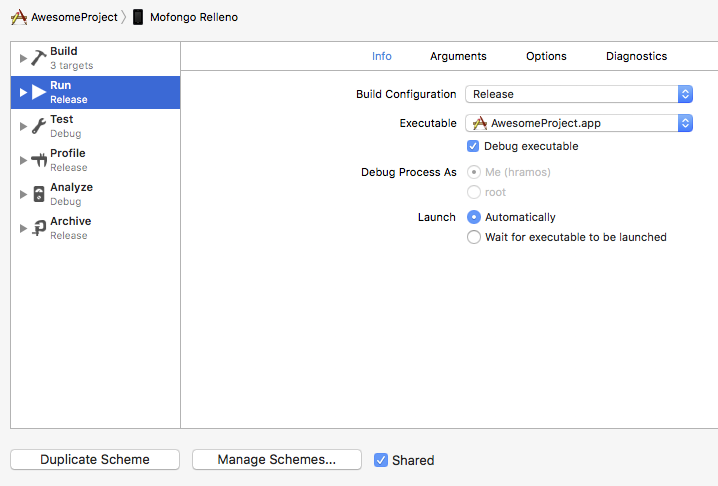
Budowanie aplikacji do dystrybucji w App Store wymaga użycia schematu Release w Xcode. Aplikacje zbudowane w trybie Release automatycznie wyłączają menu deweloperskie w aplikacji, co zapobiega przypadkowemu dostępowi użytkowników do tego menu w środowisku produkcyjnym. Dodatkowo JavaScript jest bundlowany lokalnie, dzięki czemu możesz testować aplikację na urządzeniu bez połączenia z komputerem.
Aby skonfigurować budowanie aplikacji w schemacie Release, przejdź do Product → Scheme → Edit Scheme. Wybierz zakładkę Run w panelu bocznym, następnie ustaw opcję Build Configuration na Release.
Porady eksperta
Statyczny bundle jest budowany za każdym razem gdy wybierzesz urządzenie fizyczne, nawet w trybie Debug. Aby zaoszczędzić czas, możesz wyłączyć generowanie bundla w trybie Debug, dodając poniższy kod do skryptu powłoki w fazie budowania Xcode Bundle React Native code and images:
 if [ "${CONFIGURATION}" == "Debug" ]; then
  export SKIP_BUNDLING=true
 fi
2. Budowanie aplikacji do wydania
You can now build your app for release by tapping Cmd ⌘ + B or selecting Product → Build from the menu bar. Once built for release, you'll be able to distribute the app to beta testers and submit the app to the App Store.
Możesz również użyć React Native CLI do wykonania tej operacji z opcją --mode ustawioną na Release (np. z katalogu głównego projektu: npm run ios -- --mode="Release" lub yarn ios --mode Release).
Gdy zakończysz testowanie i będziesz gotowy do publikacji w App Store, postępuj zgodnie z tym przewodnikiem.
-
Uruchom terminal, przejdź do folderu iOS swojej aplikacji i wpisz
open .. -
Kliknij dwukrotnie na YOUR_APP_NAME.xcworkspace. Powinno to uruchomić Xcode.
-
Kliknij
Product→Archive. Upewnij się, że urządzenie jest ustawione na "Any iOS Device (arm64)".
Sprawdź swój Bundle Identifier i upewnij się, że jest identyczny jak ten utworzony w sekcji Identifiers w Apple Developer Dashboard.
-
Po zakończeniu archiwizacji, w oknie Archive, kliknij
Distribute App. -
Wybierz
App Store Connect(jeśli chcesz publikować w App Store). -
Kliknij
Upload→ Upewnij się, że wszystkie pola wyboru są zaznaczone, następnie kliknijNext. -
Wybierz między
Automatically manage signingaManually manage signingw zależności od potrzeb. -
Kliknij
Upload. -
Teraz możesz znaleźć swoją aplikację w App Store Connect w sekcji TestFlight.
Wypełnij wymagane informacje, w sekcji Build wybierz wersję aplikacji i kliknij Save → Submit For Review.
3. Zrzuty ekranu
Apple Store wymaga zrzutów ekranu dla najnowszych urządzeń. Specyfikacje urządzeń znajdziesz tutaj. Zrzuty ekranu dla niektórych rozdzielczości nie są wymagane, jeśli są dostępne dla innych rozmiarów.