为模块创建独立库
本页面由 PageTurner AI 翻译(测试版)。未经项目官方认可。 发现错误? 报告问题 →
React Native 拥有丰富的库生态系统来解决常见问题。我们在 reactnative.directory 网站上收集了 React Native 库资源,这是每位 React Native 开发者都应该收藏的宝贵资料库。
有时您开发的模块可能值得提取为独立库以便代码复用。这可以是您想在所有应用中复用的库,分发生态系统的开源组件库,甚至是您希望售卖的商业库。
本指南将带您了解:
-
如何将模块提取为独立库
-
如何通过 NPM 分发库
将模块提取为库
您可以使用 create-react-native-library 工具创建新库。该工具会为您搭建包含所有必需模板代码的新库:包括各平台所需的配置文件和代码文件,还提供交互式菜单引导库的创建过程。
将模块提取为独立库的操作步骤:
-
创建新库
-
将应用代码迁移至库中
-
更新代码以适应新结构
-
发布库
1. 创建库
- 运行以下命令启动创建流程:
npx create-react-native-library@latest <Name of Your Library>
-
为模块命名。必须是有效的 npm 名称(全小写),可使用
-分隔单词 -
添加包的描述信息
-
逐步填写表单直至出现 "您要开发什么类型的库?" 问题

-
本指南中选择 Turbo 模块 选项(注意:可同时支持新架构和旧架构)
-
选择需要平台访问的库(Kotlin & Objective-C)或共享 C++ 库(Android/iOS 通用的 C++ 实现)
-
最后选择
Test App选项,这将在库目录中创建已配置的独立测试应用
交互式流程完成后,工具会创建如下结构的文件夹(Visual Studio Code 视图):
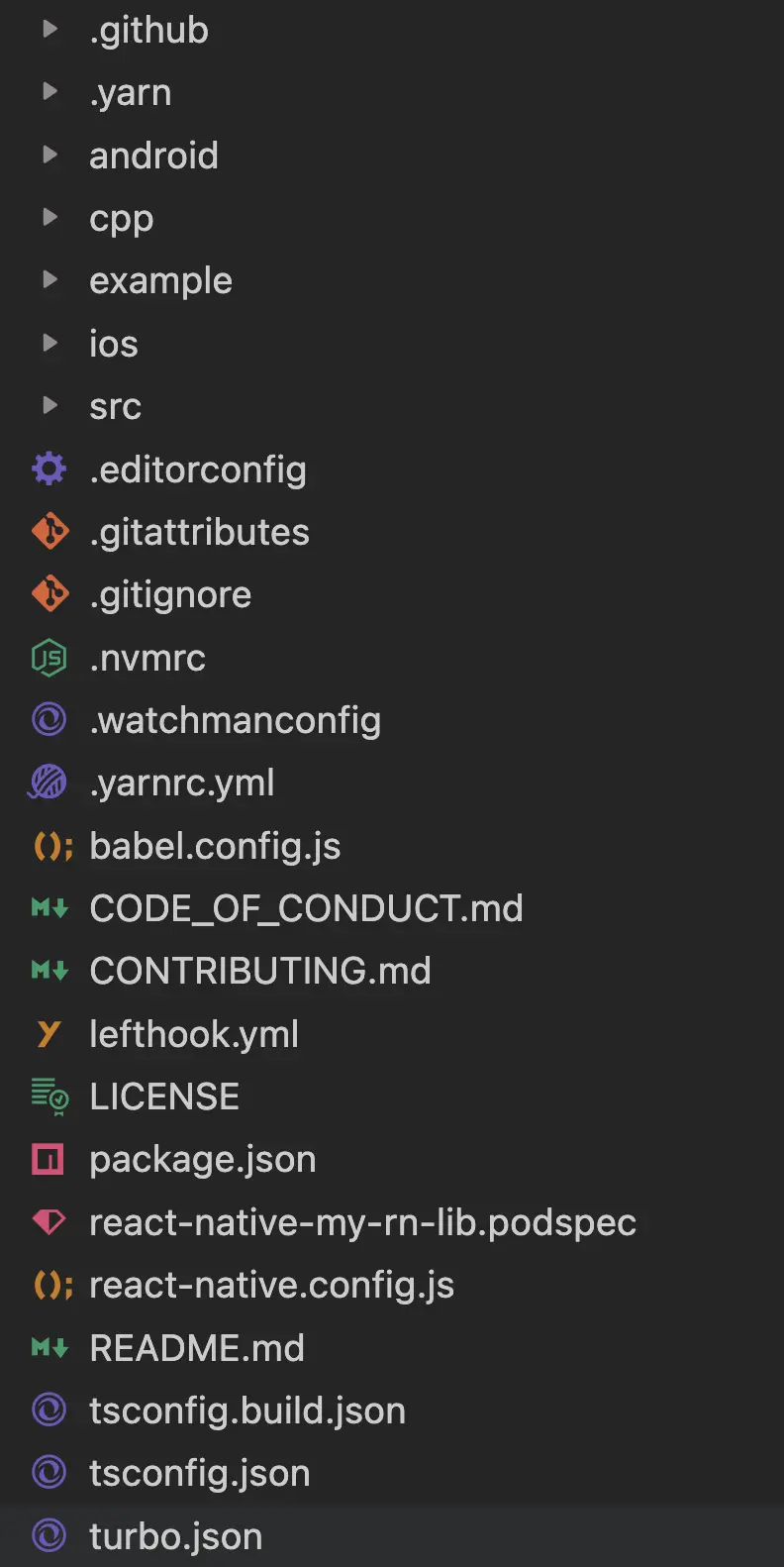
您可以自由探索生成的代码,关键目录包括:
-
android目录:存放 Android 原生代码 -
cpp目录:存放 C++ 代码 -
ios目录:存放 iOS 原生代码 -
src目录:存放 JavaScript 代码
package.json 已自动配置了通过 create-react-native-library 工具提供的所有信息(包括包名和描述)。注意 package.json 也已配置好 Codegen 的运行环境。
  "codegenConfig": {
    "name": "RN<your module name>Spec",
    "type": "all",
    "jsSrcsDir": "src",
    "outputDir": {
      "ios": "ios/generated",
      "android": "android/generated"
    },
    "android": {
      "javaPackageName": "com.<name-of-the-module>"
    }
  },
最后,库已包含支持 iOS 和 Android 平台链接的全部基础设施。
2. 从应用迁移代码
后续指南假设您已在应用中创建了本地 Turbo 原生模块(遵循官网指南:平台专属 Turbo 原生模块或跨平台 Turbo 原生模块)。本方法同样适用于组件和旧架构的模块/组件,您只需调整需要复制和更新的文件。
-
[仅适用于新架构] 将应用中
specs文件夹的代码迁移到create-react-native-library创建的src目录 -
更新
index.ts文件以正确导出 Turbo Native Module 规范:
import NativeSampleModule from './NativeSampleModule';

export default NativeSampleModule;
-
复制原生模块代码:
- 将应用中原生模块的 Android 代码覆盖到
android/src/main/java/com/<name-of-the-module> - 将应用中原生模块的 iOS 代码覆盖到
ios文件夹 - 将应用中的 C++ 代码覆盖到
cpp文件夹
- 将应用中原生模块的 Android 代码覆盖到
-
[仅适用于新架构] 更新所有规范名称引用:将之前的规范名称替换为新的规范名称(新名称定义在库的
package.json的codegenConfig字段中)。例如,如果你在应用的package.json中将AppSpecs设置为codegenConfig.name,而在库中它被称为RNNativeSampleModuleSpec,那么你必须将所有出现的AppSpecs替换为RNNativeSampleModuleSpec。
至此,您已将所有代码从应用迁移到独立库中
测试您的库
create-react-native-library 内置了配置完备的示例应用,这是验证库功能的最佳方式
example 目录结构与标准 React Native 应用相同,基于 react-native-community/template 创建
测试步骤:
-
进入
example目录 -
运行
yarn install安装依赖 -
仅 iOS:执行
cd ios && pod install安装 CocoaPods -
在
example目录运行yarn android构建 Android 应用 -
在
example目录运行yarn ios构建 iOS 应用
作为本地模块使用
当您希望在不发布到 NPM 的情况下复用库时
此时库与应用可能处于同级目录结构
Development
├── App
└── Library
在这种情况下,你同样可以使用通过 create-react-native-library 创建的库。
-
进入
App文件夹并执行yarn add ../Library -
仅 iOS:进入
App/ios执行bundle exec pod install -
在
App.tsx中导入库模块:
import NativeSampleModule from '../Library/src/index';
此时运行应用,Metro 可能无法找到所需的 JS 文件。这是因为 Metro 将从 App 文件夹开始运行,因此无法访问位于 Library 文件夹中的 JS 文件。需更新 metro.config.js 文件:
const {getDefaultConfig, mergeConfig} = require('@react-native/metro-config');

/**
 * Metro configuration
 * https://reactnative.dev/docs/metro
 *
 * @type {import('metro-config').MetroConfig}
 */
+ const path = require('path');

- const config = {}
+ const config = {
+  // Make Metro able to resolve required external dependencies
+  watchFolders: [
+    path.resolve(__dirname, '../Library'),
+  ],
+  resolver: {
+    extraNodeModules: {
+      'react-native': path.resolve(__dirname, 'node_modules/react-native'),
+    },
+  },
+};

module.exports = mergeConfig(getDefaultConfig(__dirname), config);
watchFolders 配置指示 Metro 监视其他路径的文件变更(此处是包含所需 src/index 文件的 ../Library 路径)。
resolver 属性用于向库提供应用使用的 React Native 代码。若库引用了 React Native 代码,缺少此解析器将导致导入失败。
完成配置后即可正常构建运行应用:
-
在
example文件夹中执行yarn android命令来构建并运行 Android 应用。 -
在
example文件夹中执行yarn ios命令来构建并运行 iOS 应用。
将库发布到 NPM
得益于 create-react-native-library 工具,发布到 NPM 的所有配置已经准备就绪。
-
在模块中安装依赖:执行
yarn install。 -
运行
yarn prepare命令构建库。 -
使用
yarn release发布库。
稍等片刻后,你就能在 NPM 上找到你的库。可以通过以下命令验证:
npm view <package.name>
其中 package.name 是你在初始化库时在 package.json 文件中设置的 name。
现在,你可以通过以下命令在应用中安装该库:
yarn add <package.name>
仅针对 iOS 平台:每当安装包含原生代码的新模块时,必须重新安装 CocoaPods。推荐使用 bundle exec pod install 命令(推荐),如果未使用 Ruby 的 Bundler 则使用 pod install(不推荐)。
恭喜!你已成功发布首个 React Native 库。