发布到 Apple App Store
本页面由 PageTurner AI 翻译(测试版)。未经项目官方认可。 发现错误? 报告问题 →
发布流程与其他原生 iOS 应用相同,但有一些额外的注意事项需要考虑。
如果您使用 Expo,请阅读 Expo 指南中的 部署到应用商店 来构建并提交您的应用到 Apple App Store。本指南适用于任何 React Native 应用,可自动化部署流程。
1. 配置发布方案
为在 App Store 分发应用,需在 Xcode 中使用 Release 方案。采用 Release 构建的应用会自动禁用应用内开发者菜单,防止用户在生产环境中误操作。同时会将 JavaScript 代码打包到本地,使您能在未连接电脑时安装应用并进行测试。
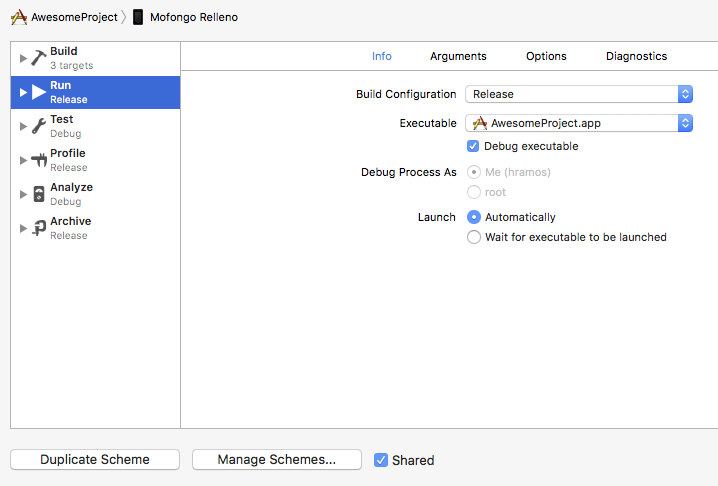
要配置应用使用 Release 方案构建,请前往 Product → Scheme → Edit Scheme。在侧边栏选择 Run 标签页,将 Build Configuration 下拉菜单设为 Release。
专业提示
即使处于 Debug 模式,每次针对物理设备构建时都会生成静态包。为节省时间,可在 Xcode 构建阶段 Bundle React Native code and images 的 shell 脚本中添加以下内容,禁用 Debug 模式下的包生成:
 if [ "${CONFIGURATION}" == "Debug" ]; then
  export SKIP_BUNDLING=true
 fi
2. 构建发布版应用
You can now build your app for release by tapping Cmd ⌘ + B or selecting Product → Build from the menu bar. Once built for release, you'll be able to distribute the app to beta testers and submit the app to the App Store.
也可使用 React Native CLI 执行此操作,通过 --mode 选项指定 Release 值(例如在项目根目录运行:npm run ios -- --mode="Release" 或 yarn ios --mode Release)。
完成测试并准备发布到 App Store 后,请按以下步骤操作。
-
启动终端,进入应用的 iOS 文件夹,输入
open . -
双击 YOUR_APP_NAME.xcworkspace 文件(将启动 Xcode)
-
点击
Product→Archive,确保设备设置为 "Any iOS Device (arm64)"
请核对 Bundle Identifier,确保其与 Apple Developer Dashboard 的 Identifiers 中创建的完全一致。
-
归档完成后,在归档窗口中点击
Distribute App -
选择
App Store Connect(若需发布到 App Store) -
点击
Upload→ 确保所有复选框已勾选,点击Next。 -
根据需求选择
Automatically manage signing(自动管理签名)或Manually manage signing(手动管理签名) -
点击
Upload -
此时可在 App Store Connect 的 TestFlight 中找到该版本
填写必要信息,在 Build(构建版本)部分选择应用版本,点击 Save → Submit For Review(提交审核)
3. 截图
Apple Store 要求提供最新设备的截图,设备规格参考此处。请注意:若已提供某些尺寸的截图,其他尺寸可能无需重复提交。